
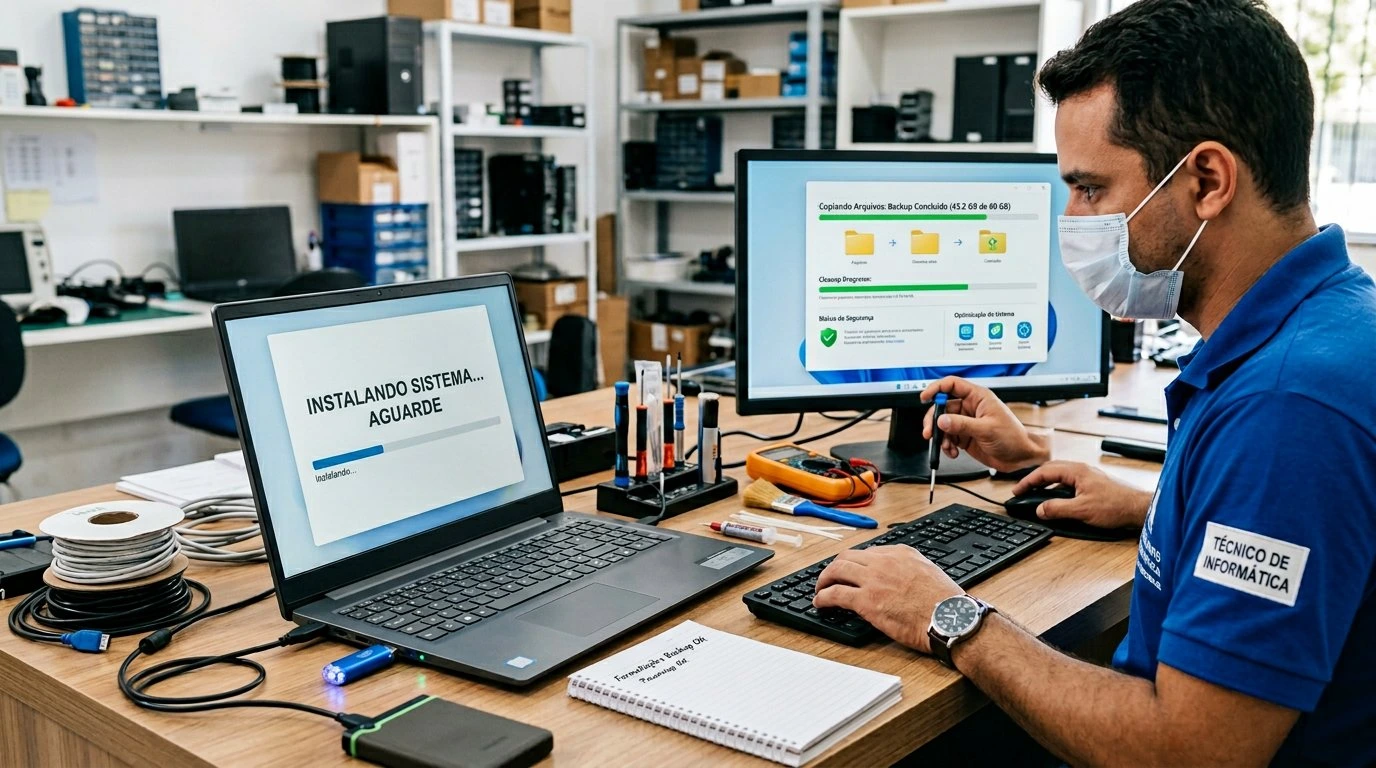
Formatar Windows: Guia Completo Para Fazer Corretamente, Sem Perder Dados e Com o PC Novo em Folha
Formatar o Windows é uma das soluções mais eficientes para resolver uma ampla variedade de problemas que afetam computadores e notebooks ao longo do tempo. Lentidão extrema que nenhuma otimização consegue resolver, vírus e malware persistentes que sobrevivem à remoção por antivírus, erros de sistema que aparecem repetidamente sem causa aparente, sistema operacional corrompido que impede a inicialização normal e acúmulo de arquivos desnecessários que sobrecarregam o disco são situações que frequentemente têm na formatação a solução mais definitiva e eficiente disponível. Quando bem executada, a formatação transforma um computador lento e instável em uma máquina ágil e confiável como se fosse nova.
No entanto, formatar o Windows é um processo que exige planejamento cuidadoso e execução correta para evitar consequências indesejadas, especialmente a perda de dados importantes que não foram copiados antes do processo. Fotos, documentos, planilhas, apresentações, contatos e outros arquivos pessoais armazenados no disco podem ser permanentemente apagados durante a formatação se o usuário não realizar o backup adequado antes de iniciar o processo. Além disso, a falta de conhecimento sobre como reinstalar corretamente os drivers necessários pode resultar em um sistema que não funciona adequadamente mesmo após a formatação, com problemas de áudio, vídeo, rede e outros periféricos.
Este guia completo foi desenvolvido para cobrir todos os aspectos do processo de formatação do Windows, desde o planejamento e o backup dos dados até a reinstalação do sistema e a configuração pós-formatação. Você vai aprender quando vale a pena formatar, quando existem alternativas mais simples, como fazer o backup correto dos seus dados, qual o passo a passo para formatar diferentes versões do Windows e como deixar o computador completamente configurado e pronto para uso após a reinstalação. O objetivo é que qualquer pessoa consiga entender todo o processo, seja para executá-lo com assistência de um técnico ou para decidir de forma mais informada quando contratar um profissional.
Quando Formatar o Windows Vale a Pena: Identificando os Sinais Certos
A decisão de formatar o Windows não deve ser tomada de forma precipitada, pois existem situações em que a formatação é a solução mais indicada e outras em que procedimentos mais simples resolveriam o problema com muito menos trabalho e risco. Saber identificar os sinais que indicam que a formatação é realmente necessária é o primeiro passo para tomar a decisão correta. O sinal mais claro é quando o computador apresenta lentidão severa que persiste mesmo após a limpeza de programas desnecessários, desfragmentação do disco, verificação de vírus e todas as tentativas de otimização disponíveis sem reinstalação do sistema. Quando nenhuma dessas medidas mais simples produz resultado satisfatório, a formatação é provavelmente a única solução definitiva.
Infecções por vírus e malware graves que não são eliminados pelos antivírus convencionais são outra situação clara que indica necessidade de formatação. Alguns tipos de malware, especialmente os rootkits e os ransomwares, se instalam em níveis tão profundos do sistema operacional que ferramentas de remoção convencionais não conseguem eliminá-los completamente. Nesses casos, a única forma de garantir que o sistema está completamente limpo é reinstalar o Windows do zero em um disco completamente formatado. Tentar apenas remover o malware sem formatar deixa sempre a dúvida sobre se o sistema foi completamente limpo ou se algum componente malicioso permaneceu oculto.
Erros do sistema operacional que se tornam frequentes e prejudicam o uso normal do computador também são candidatos à formatação. Telas azuis com mensagens de erro que aparecem repetidamente, falhas de inicialização do Windows, programas que travam ou fecham sozinhos sem motivo aparente e mensagens de erro de arquivos do sistema corrompidos são sintomas de que o Windows está com problemas estruturais que raramente se resolvem sem uma reinstalação completa. A corrupção de arquivos do sistema pode acontecer por desligamentos inesperados durante atualizações, falhas de energia, vírus ou simplesmente pelo desgaste natural de um HD mecânico que começa a apresentar setores defeituosos. Para situações em que o problema vai além do software e pode envolver o hardware do computador, contar com o diagnóstico de um técnico de informática qualificado antes de formatar é fundamental para não formatar um sistema cujo problema real está no hardware e não seria resolvido pela reinstalação do Windows.
Por outro lado, existem situações em que a formatação não é necessária e uma intervenção mais simples resolveria o problema. Lentidão causada por excesso de programas iniciando com o Windows pode ser resolvida desabilitando esses programas no gerenciador de tarefas. Um vírus simples detectado pelo antivírus instalado pode ser removido sem necessidade de formatação. Problemas com programas específicos que travam ou apresentam erros podem ser resolvidos pela reinstalação apenas desse programa. Problemas de driver que causam falhas em determinado hardware geralmente são resolvidos com a atualização ou reinstalação do driver específico, sem necessidade de formatar todo o sistema.
- Lentidão severa que persiste após todas as tentativas de otimização
- Infecções graves por malware que não são eliminadas pelo antivírus
- Telas azuis frequentes com diferentes mensagens de erro
- Windows que não inicia ou apresenta loop de reinicialização
- Arquivos do sistema corrompidos detectados pela ferramenta SFC
- Preparação do computador para venda ou doação
- Acúmulo de anos de arquivos temporários e registros inúteis
Antes de Formatar: O Backup Que Pode Salvar Seus Dados
O backup dos dados antes da formatação é o passo mais crítico de todo o processo e o que mais frequentemente é negligenciado por usuários que formatam por conta própria sem o devido planejamento. Uma formatação completa do disco apaga absolutamente tudo que estava armazenado na partição do sistema: documentos, fotos, vídeos, músicas, favoritos do navegador, senhas salvas, configurações de programas e qualquer outro arquivo que estava na pasta do usuário. Arquivos apagados durante a formatação não podem ser recuperados por métodos convencionais, e a recuperação técnica especializada, quando possível, tem custo elevado e resultado incerto.
O primeiro passo do backup é fazer um inventário completo de tudo que precisa ser preservado. Isso inclui todos os arquivos pessoais nas pastas Documentos, Imagens, Vídeos, Músicas e Downloads, favoritos e senhas salvas no navegador (que podem ser exportados ou sincronizados com uma conta online), configurações de programas específicos que o usuário não quer reconfigurar do zero, licenças e chaves de ativação de softwares pagos instalados no computador e dados de aplicativos específicos como histórico de chats, dados de jogos e preferências personalizadas. Essa listagem prévia garante que nenhum dado importante seja esquecido no processo.
As opções para realizar o backup incluem copiar os arquivos para um HD externo ou pen drive, enviar os arquivos mais importantes para serviços de armazenamento em nuvem como Google Drive, OneDrive ou Dropbox, usar a própria ferramenta de backup do Windows para criar uma imagem do sistema ou dos arquivos em um drive externo, ou criar uma partição separada no mesmo disco para armazenar os dados (embora essa opção seja menos segura porque a formatação pode afetar o disco inteiro se não for feita corretamente). Para usuários que não têm certeza sobre como realizar o backup de forma completa e segura, buscar orientação de um profissional especializado é a escolha mais prudente antes de qualquer formatação.
Além dos arquivos pessoais, o usuário deve verificar e anotar as chaves de ativação dos softwares que serão reinstalados após a formatação. O Windows 10 e o Windows 11 geralmente são reativados automaticamente através da conta Microsoft após a reinstalação, desde que a licença esteja vinculada a essa conta. Mas outros programas pagos como pacotes do Microsoft Office, softwares de edição, antivírus e outros podem exigir a inserção da chave de licença novamente após a reinstalação. Ferramentas gratuitas como o ProduKey ou o Belarc Advisor mostram as chaves de ativação dos programas instalados e devem ser usadas antes da formatação para garantir que essas informações sejam preservadas. Para usuários que precisam de assistência profissional para o processo completo de backup e formatação, um suporte de informática especializado garante que todo o processo seja realizado com segurança e sem risco de perda de dados importantes.
Como Formatar o Windows 10 e Windows 11: Passo a Passo Completo
O Windows 10 e o Windows 11 oferecem duas abordagens principais para a reinstalação do sistema: a opção de redefinição incorporada no próprio Windows, que é mais simples e não requer mídia de instalação externa, e a instalação limpa a partir de uma mídia de instalação (pen drive ou DVD), que é mais completa e eficiente para situações onde o sistema está gravemente comprometido. A escolha entre as duas abordagens depende do estado atual do sistema: se o Windows ainda inicia normalmente, a opção de redefinição interna pode ser usada. Se o Windows não inicia ou está tão comprometido que a opção interna não está acessível, a instalação a partir de mídia externa é a única alternativa.
Para usar a opção de redefinição interna do Windows 10 ou 11, o processo começa acessando as Configurações do sistema, clicando em Atualização e Segurança, depois em Recuperação e finalmente em Redefinir este PC. O sistema oferece duas opções: Manter meus arquivos, que reinstala o Windows mas preserva os arquivos pessoais (embora os programas instalados sejam removidos), e Remover tudo, que faz uma formatação completa apagando todos os dados. Para uma reinstalação realmente limpa que resolva problemas profundos do sistema, a opção Remover tudo é mais eficiente, mas exige que o backup completo tenha sido realizado previamente.
Para a instalação limpa a partir de mídia externa, o primeiro passo é criar um pen drive de instalação do Windows usando a ferramenta oficial Media Creation Tool, disponível gratuitamente no site da Microsoft. Essa ferramenta baixa a versão mais recente do Windows e cria automaticamente o pen drive de instalação. Com o pen drive pronto, o computador é reiniciado e configurado para iniciar a partir do pen drive (o que é feito através do menu de boot acessado geralmente com as teclas F2, F12 ou DEL durante a inicialização). O processo de instalação guia o usuário pelas etapas de formatação do disco e instalação do sistema operacional. A instalação limpa a partir de mídia é especialmente importante para sistemas muito comprometidos ou para quando se deseja fazer uma instalação genuinamente nova sem nenhum resquício do sistema anterior. Para usuários com notebooks que apresentam problemas mais complexos além do software, verificar o preço de conserto de notebook e comparar com o custo da formatação profissional ajuda a tomar a decisão mais econômica considerando todos os aspectos do problema.
Durante o processo de instalação, o sistema solicita a chave de ativação do Windows. Para computadores com Windows 10 ou 11 pré-instalado pelo fabricante, a chave geralmente está gravada na BIOS do equipamento e o sistema é ativado automaticamente após a conexão com a internet. Para usuários com licenças adquiridas separadamente, a chave deve ser informada durante a instalação. Computadores muito antigos com Windows 7 ou 8 que foram atualizados gratuitamente para o Windows 10 têm a licença digital vinculada ao hardware e geralmente são reativados automaticamente após a instalação desde que o hardware não tenha mudado significativamente.
- Opção de redefinição interna: acessível pelas Configurações do Windows quando o sistema ainda inicia
- Instalação limpa: requer pen drive de instalação criado com a Media Creation Tool
- Manter arquivos: reinstala o Windows preservando dados pessoais mas remove programas
- Remover tudo: formatação completa, mais eficiente para problemas graves do sistema
- Licença do Windows 10/11 pré-instalada é gravada na BIOS e ativada automaticamente
- Configurar o boot pelo pen drive geralmente usa as teclas F2, F12 ou DEL
- Após a instalação, atualizar o Windows imediatamente para obter patches de segurança
Drivers Após a Formatação: O Passo Mais Crítico Pós-Instalação
Após a formatação e a reinstalação do Windows, a instalação dos drivers corretos é o passo mais crítico para garantir que todos os componentes do computador funcionem corretamente. Drivers são programas que permitem que o sistema operacional se comunique com o hardware do computador, como a placa de vídeo, a placa de áudio, a placa de rede, o touchpad do notebook e outros componentes. Sem os drivers corretos instalados, o computador pode funcionar sem áudio, sem acesso à internet, com resolução de tela incorreta, com touchpad não respondendo e com vários outros problemas que parecem graves mas que se resolvem completamente com a instalação dos drivers adequados.
O Windows 10 e o Windows 11 têm a capacidade de detectar e instalar automaticamente muitos drivers básicos logo após a conexão com a internet, especialmente para placas de rede, áudio integrado e componentes mais comuns. No entanto, para obter o melhor desempenho e compatibilidade, especialmente para a placa de vídeo dedicada, é sempre recomendável baixar os drivers mais recentes diretamente do site do fabricante do componente ou do fabricante do notebook ou computador. Os sites da Intel, AMD e NVIDIA disponibilizam ferramentas de detecção automática que identificam o hardware instalado e baixam os drivers mais adequados.
Para notebooks, o processo de atualização de drivers é especialmente importante porque muitos componentes específicos do fabricante, como o software de gerenciamento de bateria, as teclas de função especiais e o software de controle de energia, não são instalados automaticamente pelo Windows e precisam ser baixados do site do fabricante do notebook. Lenovo, Dell, HP, Asus e outros fabricantes disponibilizam em seus sites de suporte todos os drivers específicos para cada modelo, organizados por sistema operacional. Para usuários que precisam de suporte técnico especializado para a reinstalação correta dos drivers após a formatação, contar com uma assistência técnica de informática próxima garante que o sistema seja completamente configurado após a formatação sem problemas de compatibilidade que comprometam o funcionamento adequado do equipamento.
A ordem correta de instalação dos drivers também importa para evitar conflitos. A sequência recomendada começa pelos drivers de chipset (que controlam a comunicação entre os componentes internos), seguidos pelos drivers de placa de vídeo, depois os drivers de áudio, rede e WiFi, e finalmente os drivers de periféricos como impressoras, scanners e outros dispositivos externos. Reiniciar o computador após a instalação de cada driver, especialmente o de placa de vídeo e chipset, garante que as mudanças sejam aplicadas corretamente antes da instalação do próximo driver.
Formatação de Notebooks: Cuidados Especiais e Diferenças do Desktop
Formatar um notebook tem algumas particularidades em relação à formatação de um computador desktop que merecem atenção especial para garantir que o processo seja realizado com sucesso e sem complicações. A primeira diferença importante é a questão da energia: durante o processo de formatação e reinstalação do Windows, que pode levar de 30 minutos a 2 horas dependendo da velocidade do disco e do processador, o notebook deve estar conectado à fonte de energia elétrica sem interrupção. Uma queda de energia ou o desligamento do notebook por bateria descarregada no meio do processo de instalação pode corromper completamente os arquivos do sistema que estão sendo copiados para o disco, resultando em um sistema que não inicializa e exige intervenção técnica adicional.
A disponibilidade de drivers específicos para cada modelo de notebook é outro aspecto crítico. Ao contrário dos computadores desktop onde os componentes são padronizados e os drivers são facilmente encontrados nos sites dos fabricantes de cada componente, os notebooks têm muitos componentes proprietários do fabricante que só têm drivers disponíveis no site de suporte do próprio fabricante do notebook. Touchpads, câmeras integradas, leitores de impressão digital, teclas de função especiais, sistemas de gerenciamento de energia e controles de brilho são exemplos de componentes que frequentemente precisam de drivers específicos do fabricante que não são distribuídos de outra forma. Antes de formatar, é essencial acessar o site de suporte do fabricante do notebook, localizar a página do modelo específico e baixar todos os drivers disponíveis para a versão do Windows que será instalada, armazenando-os em um pen drive ou HD externo para ter acesso durante a configuração pós-formatação. A manutenção de notebook realizada por técnicos especializados inclui o conhecimento específico sobre os drivers de cada fabricante e modelo, o que garante uma configuração completa após a formatação sem problemas de compatibilidade.
Alguns modelos de notebook mais recentes têm configurações de BIOS que podem interferir no processo de instalação do Windows a partir de mídia externa. O Secure Boot, que é uma funcionalidade de segurança que impede a inicialização a partir de mídias não autorizadas, pode precisar ser temporariamente desabilitado para permitir que o notebook inicialize a partir do pen drive de instalação. O modo UEFI/Legacy também pode precisar de ajuste dependendo de como o pen drive foi criado. Essas configurações são acessadas através do menu de configuração da BIOS, geralmente pressionando F2, F10, DEL ou a tecla indicada na tela durante a inicialização do notebook. Para usuários que não estão familiarizados com as configurações da BIOS, pedir orientação de um profissional antes de realizar essas alterações é sempre a escolha mais segura.
Notebooks com Windows pré-instalado pelo fabricante às vezes têm uma partição de recuperação no disco que contém a imagem original do sistema operacional com todos os programas e drivers do fabricante já instalados. Essa partição permite reinstalar o Windows através de uma opção no menu de boot ou nas configurações do sistema sem necessidade de pen drive externo. Usar essa opção tem a vantagem de reinstalar todos os drivers e programas originais do fabricante automaticamente, mas também reinstala o bloatware, que são os programas desnecessários que os fabricantes normalmente pré-instalam nos notebooks. A decisão entre usar a partição de recuperação ou fazer uma instalação limpa depende das preferências do usuário e do estado da partição de recuperação, que pode ter sido acidentalmente excluída em formatações anteriores.
- Mantenha o notebook conectado à tomada durante todo o processo de formatação
- Baixe todos os drivers do site do fabricante antes de formatar
- Verifique se o Secure Boot precisa ser desabilitado na BIOS para boot por pen drive
- Alguns modelos têm partição de recuperação com imagem original do fabricante
- Verifique o modo UEFI/Legacy na BIOS conforme o tipo de instalação pretendida
- Notebooks mais novos com SSD são significativamente mais rápidos na instalação
- Drivers de touchpad, câmera e teclas especiais geralmente precisam do site do fabricante
Formatação Profissional: Quando Chamar um Técnico é a Melhor Opção
Embora a formatação do Windows seja um processo que usuários com conhecimento técnico básico podem realizar por conta própria seguindo um guia detalhado, existem situações em que contratar um técnico de informática profissional é claramente a decisão mais inteligente e mais econômica. A primeira situação é quando o problema que motivou a formatação pode ter origem no hardware do computador. Um disco rígido com setores defeituosos, memória RAM com defeito ou problemas na placa-mãe não são resolvidos pela formatação do Windows, e reinstalar o sistema em hardware com problemas pode resultar em falhas recorrentes que frustram o usuário e levam a novas formatações que também não resolvem o problema. Um técnico experiente realiza o diagnóstico do hardware antes de recomendar a formatação, garantindo que o problema seja identificado corretamente antes de qualquer intervenção.
A segunda situação que justifica a contratação de um técnico é quando o usuário tem dados muito importantes no computador e não tem certeza sobre como realizar o backup de forma completa e segura. Arquivos de trabalho críticos, projetos importantes, memórias familiares em fotos e outros dados que seriam devastadores perder merecem a segurança adicional de um profissional que vai garantir que absolutamente tudo seja copiado corretamente antes de iniciar qualquer processo de formatação. Um técnico experiente também sabe como recuperar arquivos que o usuário pode ter esquecido de copiar, como configurações de programas específicos armazenadas em locais não óbvios do sistema.
A terceira situação é quando o Windows não inicia normalmente, impedindo o acesso às ferramentas de backup e às opções de redefinição interna do sistema. Nesses casos, o técnico precisa usar ferramentas externas especializadas para acessar o disco, realizar o backup dos dados e então proceder com a formatação e reinstalação. Esse processo exige conhecimento técnico e ferramentas que a maioria dos usuários domésticos não possui. Para usuários de São Paulo que precisam desse tipo de atendimento especializado, uma empresa de informática em São Paulo com equipe técnica qualificada oferece o diagnóstico correto e a formatação profissional com backup seguro dos dados em um único atendimento.
Para notebooks especificamente, a formatação profissional também garante que todos os drivers específicos do modelo sejam instalados corretamente após a reinstalação do sistema. Técnicos que trabalham regularmente com diferentes modelos de notebook têm acesso aos drivers corretos e ao conhecimento das particularidades de configuração de cada fabricante, o que evita o problema muito comum de formatações feitas por conta própria onde o notebook fica sem touchpad, sem câmera ou sem WiFi funcionando por falta dos drivers corretos. Para encontrar suporte técnico especializado próximo, verificar a disponibilidade de conserto de notebook próximo é o caminho mais rápido para resolver qualquer problema que envolva formatação ou reparo do equipamento.
Configuração Pós-Formatação: Como Deixar o PC Pronto Para Uso
Após a formatação e a reinstalação do Windows e dos drivers, existe um conjunto de configurações e instalações que transformam o sistema recém-instalado em um ambiente de trabalho completo, seguro e personalizado. O primeiro e mais urgente passo é conectar o computador à internet e executar as atualizações do Windows imediatamente após a instalação. Versões recentes do Windows são lançadas com patches de segurança acumulados, mas as atualizações posteriores ao lançamento da versão instalada precisam ser baixadas e instaladas para garantir que o sistema tenha todas as correções de segurança mais recentes. Esse processo pode levar de 30 minutos a algumas horas dependendo do volume de atualizações disponíveis e da velocidade da conexão.
A instalação de um antivírus de qualidade logo após as atualizações do sistema é o segundo passo fundamental de segurança. O Windows 10 e o Windows 11 incluem o Windows Defender, que é uma solução de antivírus nativa razoavelmente capaz, mas muitos usuários preferem instalar soluções de terceiros como Kaspersky, Bitdefender, Avast ou outras que oferecem funcionalidades adicionais de proteção. Independentemente do antivírus escolhido, ele deve ser ativado imediatamente após a instalação antes de qualquer navegação na internet ou instalação de outros programas, para garantir proteção desde o primeiro momento de uso do sistema recém-formatado.
A restauração dos dados do backup é o próximo passo, que deve ser feito de forma organizada para evitar que arquivos sejam copiados para locais incorretos. O ideal é restaurar os dados na mesma estrutura de pastas que existia antes da formatação: documentos na pasta Documentos, fotos na pasta Imagens e assim por diante. Os favoritos do navegador devem ser importados do arquivo exportado antes da formatação ou sincronizados automaticamente através da conta vinculada ao navegador. Senhas salvas geralmente são restauradas automaticamente quando o usuário faz login na conta do navegador, desde que estivessem sincronizadas com a nuvem antes da formatação. Para empresas que precisam de suporte técnico especializado para a configuração completa dos sistemas após formatação, o suporte de TI para empresas oferece esse serviço de forma estruturada, garantindo que todos os sistemas, programas e configurações corporativas sejam restaurados corretamente em todos os equipamentos da empresa.
A instalação dos programas necessários para o trabalho e o uso cotidiano completa a configuração pós-formatação. Uma abordagem eficiente é usar plataformas de instalação em lote como o Ninite, que permite selecionar vários programas populares de uma vez e instalá-los automaticamente sem a necessidade de visitar o site de cada um individualmente. Isso inclui navegadores, leitores de PDF, reprodutores de mídia, clientes de email, programas de escritório e qualquer outro software necessário para o uso cotidiano do computador. Cada programa deve ser baixado sempre dos sites oficiais dos respectivos desenvolvedores para garantir que as versões instaladas sejam legítimas e sem modificações maliciosas.
- Executar atualizações do Windows imediatamente após conectar à internet
- Instalar antivírus antes de qualquer outra navegação ou instalação de programas
- Restaurar dados do backup na mesma estrutura de pastas anterior
- Sincronizar favoritos e senhas do navegador através da conta vinculada
- Instalar programas necessários sempre dos sites oficiais dos desenvolvedores
- Configurar o backup automático para evitar perdas futuras de dados
- Ativar o Windows e confirmar que todos os drivers estão funcionando corretamente
Formatação Versus Alternativas: Quando Outros Procedimentos Resolvem o Problema
Antes de decidir pela formatação, vale conhecer algumas alternativas que podem resolver problemas específicos sem a necessidade de reinstalar o sistema operacional completo. O recurso de Restauração do Sistema do Windows permite reverter o sistema para um ponto anterior em que estava funcionando corretamente, desfazendo alterações causadas por atualizações problemáticas, instalação de drivers defeituosos ou modificações de configuração que causaram problemas. Essa opção é especialmente útil quando o problema começou após uma instalação específica e pode ser completamente resolvida sem perda de dados pessoais ou programas instalados.
O comando SFC, sigla para System File Checker, é uma ferramenta nativa do Windows que verifica a integridade dos arquivos do sistema e substitui automaticamente aqueles que estão corrompidos por cópias originais armazenadas no cache do sistema. Esse comando é executado no Prompt de Comando com privilégios de administrador através do comando sfc /scannow e pode resolver problemas causados por corrupção de arquivos do sistema sem necessidade de formatação. Complementarmente, o comando DISM, que significa Deployment Image Servicing and Management, pode reparar a própria imagem do Windows que o SFC usa como referência para a substituição de arquivos corrompidos, sendo especialmente útil quando o SFC reporta erros que não conseguiu corrigir.
A limpeza de disco avançada, a remoção de programas não utilizados e a desabilitação de programas que iniciam automaticamente com o Windows podem resolver casos de lentidão moderada sem necessidade de formatação. O Gerenciador de Tarefas do Windows mostra o impacto de cada programa na inicialização do sistema e permite desabilitar aqueles que não são necessários, o que pode reduzir significativamente o tempo de inicialização. A limpeza de arquivos temporários acumulados, que pode ser feita pelo próprio utilitário de Limpeza de Disco do Windows ou por ferramentas especializadas como o CCleaner, libera espaço em disco e elimina arquivos desnecessários que contribuem para a lentidão. Para usuários que precisam avaliar se o problema é de software ou de hardware antes de decidir pela formatação, contar com o suporte de um técnico de manutenção e suporte em informática experiente garante um diagnóstico preciso que orienta a decisão mais acertada para cada situação específica.
O reset de fábrica via partição de recuperação é outra alternativa que ocupa um meio-termo entre a formatação completa e as ferramentas de reparo do sistema. Essa opção reinstala o Windows a partir da imagem de recuperação armazenada no disco pelo fabricante, restaurando o sistema ao estado original de fábrica com todos os drivers e programas pré-instalados. É uma opção mais simples que a formatação completa com instalação de drivers manuais, mas reinstala o bloatware do fabricante e exige que a partição de recuperação esteja intacta, o que nem sempre é o caso em notebooks com anos de uso e formatações anteriores.
Formatação Para Empresas: Processos, Padrões e Suporte Corporativo
No ambiente corporativo, a formatação de computadores e notebooks é um processo que vai muito além do que é praticado no uso doméstico. Empresas com dezenas ou centenas de equipamentos precisam de processos padronizados, ferramentas de implantação automatizada e controles de segurança que garantam que todos os equipamentos formatados sejam configurados de forma idêntica e segura, independentemente de quem realizou o processo. Essa padronização é fundamental tanto para facilitar o suporte técnico quanto para garantir a conformidade com as políticas de segurança da informação da empresa.
A sanitização de dados é uma preocupação adicional no ambiente corporativo que não existe da mesma forma no uso doméstico. Quando um computador corporativo vai ser reutilizado por outro funcionário, vendido ou descartado, não basta simplesmente formatar o disco: é necessário garantir que os dados que estavam no disco sejam irrecuperáveis por qualquer método técnico disponível. Ferramentas específicas de limpeza segura de disco, como o DBAN ou o Eraser, sobrescrevem os dados múltiplas vezes com padrões aleatórios que tornam a recuperação tecnicamente inviável. Esse procedimento é especialmente importante para equipamentos que continham dados sensíveis de clientes, informações financeiras ou propriedade intelectual da empresa.
A implantação de imagens de sistema é a abordagem mais eficiente para empresas que precisam formatar e configurar múltiplos equipamentos com o mesmo padrão. Nessa abordagem, um técnico especializado cria uma imagem do sistema já completamente configurado com o sistema operacional, drivers, programas corporativos e configurações de segurança padronizadas. Essa imagem pode ser implantada em dezenas ou centenas de equipamentos de forma automatizada usando ferramentas como o Microsoft Deployment Toolkit ou o Windows Deployment Services, reduzindo para minutos o tempo de configuração de cada equipamento. Para empresas que buscam esse nível de gestão profissional da infraestrutura tecnológica, contratar uma empresa de terceirização de TI especializada é a solução mais eficiente e econômica, eliminando a necessidade de manter internamente uma equipe de TI com esse nível de especialização.
A documentação de todo o parque de equipamentos formatados, incluindo o inventário de hardware, o software instalado, as licenças utilizadas e as configurações aplicadas, é uma prática de gestão de TI corporativa que o serviço profissional de terceirização garante de forma sistemática. Essa documentação é indispensável para o planejamento de renovação do parque, para o controle de licenças de software e para o suporte técnico ágil quando problemas ocorrem. Empresas que operam sem essa documentação frequentemente enfrentam custos muito maiores de suporte por não saber exatamente o que cada equipamento tem instalado ou qual licença está sendo usada em cada máquina.
- Processos padronizados garantem que todos os equipamentos sejam configurados de forma idêntica
- Sanitização de dados é obrigatória antes de reutilizar, vender ou descartar equipamentos
- Implantação de imagens de sistema automatiza a formatação de múltiplos equipamentos
- Documentação completa do parque é essencial para gestão eficiente de TI
- Controle de licenças de software evita custos de conformidade e multas de auditoria
- Políticas de segurança devem ser aplicadas uniformemente em todos os equipamentos
Comparativo Completo: Formatação por Conta Própria vs. Profissional vs. Reset de Fábrica
Análise Detalhada Para Escolher a Melhor Abordagem
Existem três abordagens principais para a reinstalação do Windows, cada uma com suas vantagens, limitações e contextos mais adequados de aplicação. A escolha entre fazer por conta própria, contratar um técnico profissional ou usar o reset de fábrica depende do nível de conhecimento técnico do usuário, da importância dos dados armazenados, da complexidade do problema que motivou a formatação e do resultado desejado após o processo. Para usuários que precisam de suporte especializado em São Paulo e região, contar com um técnico especializado próximo que oferece diagnóstico preciso antes de qualquer formatação é a garantia de que a decisão mais adequada será tomada para cada situação específica.
O comparativo evidencia que a formatação profissional por um técnico qualificado oferece o melhor resultado em termos de segurança dos dados, qualidade do processo e configuração completa pós-instalação, especialmente para usuários que não têm conhecimento técnico suficiente ou que têm dados importantes que não podem ser perdidos. O custo do serviço profissional, que geralmente varia entre R$ 80 e R$ 250, é facilmente justificado pela garantia de que nenhum dado será perdido e de que todos os componentes estarão funcionando corretamente após a formatação. Para notebooks com problemas mais complexos que possam envolver falhas de hardware além do software, o diagnóstico especializado disponível em uma assistência técnica próxima é o que determina se a formatação é realmente a solução adequada ou se o problema requer uma intervenção diferente.
Sessão Final: Blocos Objetivos com Resumo dos Principais Tópicos
FAQ: Perguntas Frequentes Sobre Formatar o Windows
1. Formatar o computador resolve o problema de lentidão definitivamente?
Depende da causa da lentidão. Se o problema é acúmulo de programas, vírus, arquivos temporários e registro entupido, a formatação resolve completamente porque elimina todo esse acúmulo e devolve o sistema ao estado limpo. No entanto, se a lentidão é causada por hardware insuficiente ou com defeito, como HD mecânico muito lento, memória RAM insuficiente para os programas atuais ou superaquecimento por sistema de resfriamento entupido, a formatação melhora apenas temporariamente e o problema volta em alguns meses. O diagnóstico correto da causa da lentidão é o que determina se a formatação será suficiente ou se é necessária uma intervenção adicional no hardware.
2. Quanto tempo demora para formatar e reinstalar o Windows?
O tempo total depende da velocidade do hardware, especialmente do disco. Em um computador com SSD, o processo de formatação e reinstalação do Windows pode ser concluído em 20 a 40 minutos. Em um computador com HD mecânico, o mesmo processo pode levar de 1 a 3 horas. A configuração pós-formatação com instalação de drivers, atualizações do Windows e programas necessários adiciona mais 1 a 3 horas dependendo da velocidade da conexão com a internet e da quantidade de programas a instalar. O processo completo, incluindo backup antes e configuração depois, geralmente ocupa um dia inteiro de trabalho.
3. Posso formatar o computador sem pen drive usando apenas as opções do Windows?
Sim, o Windows 10 e o Windows 11 oferecem a opção de redefinição do sistema diretamente nas Configurações, sem necessidade de pen drive externo. Essa opção pode reinstalar o Windows baixando os arquivos de instalação da internet ou usando os arquivos já existentes no disco. No entanto, se o sistema estiver muito comprometido e não conseguir iniciar normalmente, essa opção pode não estar acessível e o pen drive externo com o sistema de instalação se tornará necessário.
4. O que acontece com os programas instalados quando formato o Windows?
Todos os programas instalados no Windows são removidos durante a formatação e precisam ser reinstalados após a conclusão do processo. Isso inclui programas de escritório, navegadores, programas de edição, jogos, antivírus e qualquer outro software que estava instalado. Por isso é importante, antes de formatar, listar todos os programas necessários e verificar se você tem os instaladores ou acesso aos sites de download de cada um. Programas que exigem chave de ativação precisam ter essa chave anotada ou armazenada com segurança antes da formatação.
5. Meus arquivos pessoais são apagados na formatação?
Sim, uma formatação completa apaga todos os dados da partição do sistema, incluindo todos os arquivos pessoais como documentos, fotos, vídeos e músicas que estavam armazenados no disco. A opção Manter meus arquivos disponível na redefinição interna do Windows tenta preservar os arquivos pessoais enquanto reinstala o sistema, mas não é garantida em todos os cenários e não deve substituir o backup completo antes da formatação. A única forma segura de garantir que seus dados não serão perdidos é fazer um backup completo em uma mídia externa antes de iniciar qualquer processo de formatação.
6. Preciso de licença do Windows para formatar e reinstalar?
Para Windows 10 e Windows 11, a licença geralmente está vinculada ao hardware do computador ou à conta Microsoft do usuário, e o sistema é reativado automaticamente após a reinstalação sem necessidade de inserir uma chave de produto manualmente. Computadores com Windows pré-instalado pelo fabricante têm a chave gravada na BIOS e são ativados automaticamente. Usuários com licença digital vinculada à conta Microsoft só precisam fazer login com a mesma conta após a reinstalação para que a ativação ocorra automaticamente. Apenas usuários com licenças de versões mais antigas do Windows ou com licenças de volume corporativo podem precisar inserir a chave manualmente.
7. Formatar o computador remove todos os vírus?
Uma formatação completa com apagamento total do disco elimina virtualmente todos os tipos de vírus e malware, incluindo os mais resistentes como rootkits, que normalmente não são eliminados por ferramentas de remoção convencionais. No entanto, para que a formatação seja efetivamente completa na eliminação de malware, é fundamental que a opção escolhida apague completamente a partição e instale o Windows do zero. A opção que apenas redefine o sistema sem apagar completamente o disco pode, em casos raros de malware muito sofisticado que sobrevive em setores especiais do disco, não eliminar completamente a ameaça.
8. É possível formatar apenas uma parte do disco e manter os dados em outra parte?
Sim, em computadores configurados com múltiplas partições é possível formatar apenas a partição do sistema (geralmente a partição C:) enquanto mantém uma segunda partição com dados pessoais intacta. No entanto, essa configuração precisa ter sido planejada anteriormente: se todos os dados pessoais estão na mesma partição que o Windows, não é possível separar o que será apagado do que será mantido durante a formatação. Para novos computadores, configurar duas partições desde o início, uma para o sistema e uma para os dados pessoais, é uma prática recomendada que facilita futuras manutenções e formatações sem risco de perda de dados.
9. Qual a diferença entre formatar e restaurar para o ponto de restauração?
A restauração para um ponto de restauração reverte o Windows para um estado anterior específico, desfazendo alterações de sistema, drivers e configurações, mas sem apagar os arquivos pessoais e sem reinstalar o sistema operacional completo. É uma operação muito mais rápida e menos invasiva que a formatação, e pode resolver problemas causados por atualizações problemáticas ou instalações que danificaram o sistema. A formatação, por outro lado, apaga completamente o disco e reinstala o Windows do zero, sendo mais eficiente para problemas profundos como vírus graves e corrupção severa do sistema que não são resolvidos pela restauração.
10. Quanto custa uma formatação feita por um técnico profissional?
O valor cobrado por técnicos de informática para formatação e reinstalação do Windows no Brasil varia entre R$ 80 e R$ 250 dependendo da região, se o cliente fornece a licença do Windows ou se o técnico precisa providenciá-la, e se o serviço inclui apenas a formatação ou também a configuração completa com instalação de drivers e programas. Serviços que incluem backup dos dados antes da formatação, instalação de todos os programas necessários após a reinstalação e configuração completa do sistema têm valores mais elevados, que podem chegar a R$ 300 a R$ 400, mas representam um serviço completo que entrega o computador pronto para uso sem que o cliente precise se preocupar com nenhuma etapa do processo.