
Estratégias Avançadas para Resolver Notebook Lento com Upgrade de SSD e RAM
1. A Anatomia da Obsolescência e os Gargalos de Hardware Modernos
O problema crônico do notebook lento é uma realidade que atinge milhões de usuários ao redor do mundo, manifestando-se geralmente após os dois primeiros anos de uso intenso do equipamento eletrônico. Essa degradação de performance não é apenas um efeito psicológico da evolução tecnológica, mas sim uma limitação física real onde o software moderno exige taxas de transferência de dados que o hardware antigo não consegue mais suprir de forma satisfatória. Ao analisar o comportamento de sistemas operacionais como o Windows 11, percebe-se que a estrutura de indexação e os serviços de telemetria em segundo plano consomem uma largura de banda de disco que os discos rígidos convencionais simplesmente não suportam sem travar a interface. Por esse motivo, buscar uma consultoria de informática profissional torna-se o caminho mais seguro para identificar se o processador ainda possui vida útil ou se o sistema está operando no limite térmico.
Muitas vezes, a lentidão é atribuída erroneamente a vírus ou falta de formatação, quando na verdade o culpado é o tempo de busca das agulhas magnéticas de um disco rígido tradicional que já não acompanha a velocidade do processador. O sistema de arquivos NTFS tende a se fragmentar com o tempo, e em um dispositivo mecânico, cada leitura de dado exige um movimento físico milimétrico que, somado a milhares de processos, gera o famoso erro de "disco em 100%" no gerenciador de tarefas. Esse fenômeno é o principal responsável pela demora na inicialização do sistema, onde o computador parece pronto para uso, mas leva vários minutos extras para abrir o navegador de internet. Compreender essa barreira física entre o processamento lógico e o armazenamento magnético é fundamental para que o usuário tome a decisão correta sobre onde investir seu dinheiro para revitalizar a máquina.
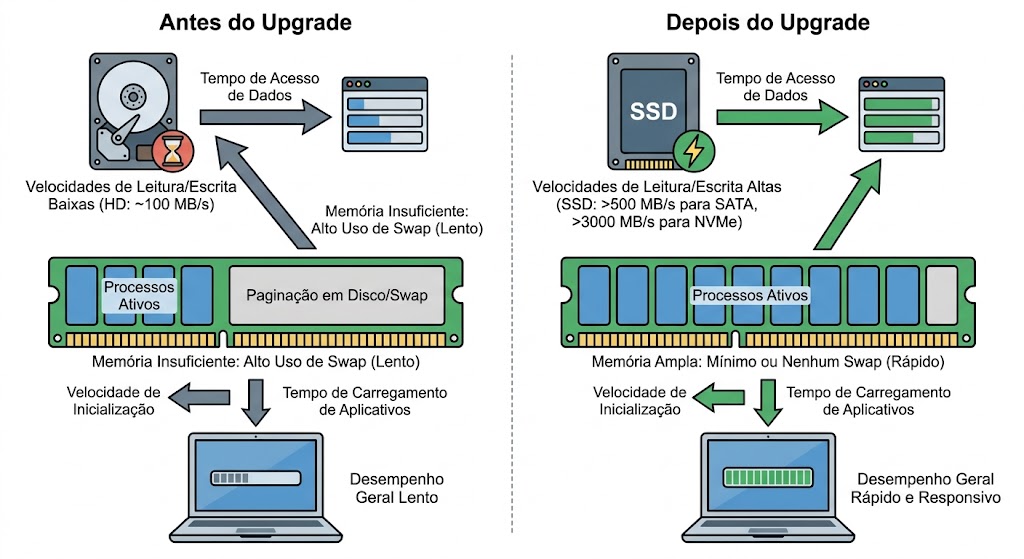
Além da latência de armazenamento, a falta de memória RAM disponível atua como um segundo gargalo severo, forçando o processador a utilizar o disco lento como se fosse memória volátil através do arquivo de paginação. Esse processo, tecnicamente conhecido como "swapping", é o que causa os travamentos insuportáveis quando o usuário tenta alternar entre uma aba do navegador e uma planilha de Excel. O computador torna-se reativo em vez de ser proativo, demorando segundos preciosos para responder a cada clique simples do mouse ou comando do teclado. Sem uma base de hardware sólida, nenhuma otimização de software será capaz de devolver a agilidade necessária para o trabalho produtivo, transformando a rotina do usuário em uma sequência interminável de esperas e carregamentos frustrantes.
A evolução constante da web, com sites cada vez mais complexos e pesados, exige que o notebook seja capaz de processar scripts e carregar caches de forma instantânea para manter uma navegação fluida. Equipamentos que não acompanham essa evolução física acabam se tornando lixo eletrônico precoce, contribuindo para um ciclo de consumo insustentável que prejudica o meio ambiente e o bolso do consumidor. Portanto, o upgrade estratégico de componentes não é apenas um capricho estético, mas uma necessidade técnica para manter a relevância de uma ferramenta de trabalho essencial no século vinte e um. Ao focar na substituição correta de peças, é possível estender a vida útil de um notebook por mais quatro ou cinco anos, garantindo uma performance que muitas vezes supera notebooks novos de entrada vendidos em grandes lojas.
- Análise profunda de telemetria de disco para identificar falhas físicas latentes.
- Monitoramento de temperatura para evitar o thermal throttling do processador.
- Verificação de compatibilidade de barramento entre a placa-mãe e novos drives.
- Avaliação da saúde da bateria para garantir estabilidade elétrica no upgrade.
2. SSD: O Salto Tecnológico do Magnetismo para a Memória Flash
O Solid State Drive (SSD) representa a maior evolução individual na computação pessoal das últimas décadas, substituindo os antigos discos magnéticos por chips de memória NAND estáveis e ultra-velozes. Ao contrário do HD, o SSD não possui motores, agulhas ou pratos giratórios, o que elimina completamente o tempo de busca física pelos dados espalhados no armazenamento. Em um serviço de manutenção de computadores, a instalação deste componente é o procedimento mais impactante, pois altera a percepção de velocidade de forma imediata e definitiva. O sistema operacional passa a carregar em segundos e a resposta a qualquer comando torna-se instantânea, transformando a experiência de uso diário de forma radical para qualquer perfil de usuário.
A tecnologia por trás dos SSDs permite que o controlador interno acesse múltiplas células de memória simultaneamente, criando uma largura de banda que satura facilmente as portas SATA III de notebooks mais antigos. Enquanto um HD comum atinge picos de 100 MB/s em condições ideais, um SSD básico opera na faixa dos 500 MB/s, enquanto os modelos NVMe modernos podem ultrapassar os 7000 MB/s em barramentos Gen4. Essa diferença colossal de performance não beneficia apenas o carregamento do Windows, mas agiliza a abertura de softwares pesados de edição de imagem, renderização de vídeo e até mesmo a instalação de atualizações de segurança. O usuário deixa de ser um espectador do carregamento do sistema e passa a ter uma máquina que está sempre pronta para o trabalho criativo ou administrativo.
Outra vantagem técnica crucial do SSD é sua resistência a choques físicos e vibrações, algo que é inerente ao uso de notebooks que são transportados em mochilas e utilizados em aviões ou carros. No HD mecânico, qualquer impacto com o disco em rotação pode causar o "head crash", onde a agulha toca o prato e destrói permanentemente os dados gravados naquela trilha magnética. O SSD, por ser puramente eletrônico, ignora esses movimentos bruscos, garantindo uma segurança de dados muito superior para profissionais que precisam de mobilidade constante. Além disso, a redução no peso total do notebook e a ausência total de ruídos mecânicos contribuem para um equipamento mais ergonômico e silencioso, eliminando aquele zumbido característico de rotação dos discos velhos.
Por fim, a longevidade dos SSDs modernos superou os mitos iniciais de desgaste das células, oferecendo hoje uma durabilidade medida em Terabytes gravados (TBW) que excede a vida útil do próprio computador para a maioria dos usuários. Controladores inteligentes gerenciam o desgaste de forma uniforme entre os chips, garantindo que o drive mantenha a performance máxima até o fim de sua vida útil prevista pelo fabricante. Investir em um SSD de marca confiável é garantir que o sistema de arquivos do computador esteja sobre uma fundação robusta, imune a desfragmentações e pronta para suportar o fluxo intenso de dados das aplicações de inteligência artificial e cloud computing. É, sem dúvida, o upgrade com o melhor custo-benefício disponível no mercado tecnológico atual para ressuscitar qualquer máquina que pareça lenta.
- Migração de dados via clonagem bit-a-bit para manter a integridade do sistema.
- Otimização do comando TRIM para garantir a limpeza automática de células.
- Instalação de dissipadores térmicos em SSDs NVMe de alta performance.
- Configuração do modo AHCI na BIOS para maximizar a taxa de transferência.
3. Memória RAM: O Oxigênio para a Multitarefa Eficiente
A memória RAM (Random Access Memory) atua como o espaço de trabalho imediato do processador, sendo responsável por armazenar todos os dados dos programas que estão abertos no exato momento. Em notebooks que apresentam lentidão severa, o principal culpado costuma ser a saturação desse componente, o que obriga o computador a "pedir emprestado" espaço no disco rígido para continuar funcionando. Ao solicitar um conserto de notebook com foco em upgrade, aumentar a capacidade de RAM é o segredo para permitir que o usuário mantenha dezenas de abas do navegador abertas simultaneamente sem travamentos. É a diferença entre uma máquina que "engasga" a cada nova tarefa e uma que flui com naturalidade absoluta em qualquer ambiente corporativo.
Atualmente, o padrão mínimo de 4GB de RAM tornou-se totalmente obsoleto, sendo insuficiente até mesmo para carregar o sistema operacional Windows 11 com todos os seus serviços básicos de segurança e interface. Para um uso doméstico confortável, 8GB são o ponto de entrada, enquanto 16GB tornaram-se o padrão ouro para profissionais que trabalham com ferramentas de design, programação ou grandes volumes de planilhas. A RAM não apenas fornece espaço, mas também dita a velocidade com que o processador pode alternar entre as tarefas, reduzindo o tempo de "context switch" que gera aqueles pequenos travamentos irritantes no dia a dia. Investir em memória é investir em tempo, permitindo que o cérebro do computador foque no processamento em vez de gastar energia gerenciando a falta de recursos.
Além da capacidade bruta medida em Gigabytes, a frequência da memória (medida em MHz) e o modo de operação "Dual Channel" desempenham papéis fundamentais na performance global do chipset. Ao instalar dois pentes de memória idênticos, a placa-mãe consegue dobrar a largura de banda de comunicação, permitindo que os dados fluam em dois canais simultâneos em vez de apenas um. Isso beneficia diretamente o desempenho das placas de vídeo integradas, que dependem da RAM do sistema para processar gráficos e vídeos em alta definição. Notebooks com apenas um pente de memória estão operando com metade do seu potencial de entrega de dados, o que é um desperdício técnico que pode ser facilmente resolvido com um upgrade planejado e tecnicamente preciso.
Por fim, a escolha do tipo correto de memória (DDR3, DDR4 ou DDR5) é vital para a integridade física do equipamento, pois cada geração possui voltagens e encaixes físicos distintos que não são compatíveis entre si. O uso de memórias de alta qualidade e com baixa latência garante que o sistema não apresente as famosas "telas azuis" de erro, que muitas vezes são causadas por módulos de RAM instáveis ou incompatíveis. Um upgrade de RAM bem executado traz uma estabilidade que o usuário percebe na suavidade das animações do Windows e na rapidez com que o computador "acorda" do modo de hibernação. É o oxigênio necessário para que o hardware respire aliviado e entregue toda a potência que o fabricante prometeu originalmente na caixa do produto.
- Identificação da voltagem correta (DDR3L vs DDR3) para evitar danos à placa.
- Limpeza dos contatos dos slots com álcool isopropílico de alta pureza.
- Teste de estresse de memória pós-instalação para detecção de falhas.
- Verificação da capacidade máxima suportada pelo processador no site do fabricante.
4. Diagnóstico e Manutenção: Identificando o Gargalo Real
Antes de realizar qualquer investimento financeiro em peças novas, é fundamental realizar um diagnóstico técnico rigoroso para certificar-se de que a lentidão do notebook é fruto de hardware defasado e não de problemas colaterais de software ou superaquecimento. O Gerenciador de Tarefas do Windows é a primeira ferramenta de defesa, permitindo visualizar em tempo real o consumo de recursos e identificar se o disco rígido está operando constantemente em 100% de uso. Caso os sintomas persistam mesmo após otimizações lógicas, buscar o auxílio de um profissional em conserto computador pode revelar falhas ocultas na placa-mãe ou no sistema de alimentação que poderiam comprometer o novo hardware instalado. Um diagnóstico preciso separa o desejo de velocidade da necessidade técnica de reparo estrutural do equipamento eletrônico.
O superaquecimento é um dos vilões mais silenciosos da performance, causando o fenômeno conhecido como "thermal throttling", onde o processador reduz drasticamente sua própria frequência de trabalho para evitar o derretimento dos componentes internos. Poeira acumulada nos dissipadores de calor e pasta térmica ressecada são as causas primárias de notebooks que começam rápidos e tornam-se insuportavelmente lentos após trinta minutos de uso contínuo. Realizar uma higienização interna completa durante o processo de upgrade é uma etapa obrigatória para garantir que o SSD e a nova memória RAM operem em um ambiente refrigerado e estável. Sem essa atenção ao resfriamento, o usuário pode gastar fortunas em peças potentes que continuarão sendo limitadas pelo calor excessivo gerado pelo motor térmico da máquina.
Além da temperatura, a integridade física do armazenamento atual deve ser verificada através de relatórios S.M.A.R.T., que indicam a existência de setores defeituosos (bad blocks) no disco rígido original. Discos com falhas físicas tentam reler os dados múltiplas vezes antes de desistir, o que gera travamentos aleatórios e pode levar à perda total de documentos, planilhas e fotos preciosas do usuário. O upgrade para SSD em uma máquina com HD falhando deixa de ser uma questão de performance e passa a ser uma medida de salvamento de dados crítica e urgente. Identificar esses sinais precocemente permite que a migração de dados seja feita de forma segura e controlada, evitando o custo altíssimo de serviços de recuperação de dados em laboratórios especializados.
Por fim, é necessário avaliar a saúde da bateria e da fonte de alimentação, pois oscilações na rede elétrica interna do notebook podem causar instabilidade nos módulos de memória RAM e erros de escrita no armazenamento. Um notebook que apresenta comportamento errático na bateria, mas estabiliza na tomada, pode indicar que a entrega de corrente não é suficiente para sustentar picos de processamento, o que exige a substituição da bateria original. Integrar todos esses diagnósticos — térmico, mecânico e elétrico — é o que garante que o upgrade de SSD e RAM resulte em um computador verdadeiramente renovado. A visão técnica sistêmica é o que diferencia um simples trocador de peças de um especialista em performance computacional capaz de entregar uma máquina que parece recém-saída da fábrica.
- Monitoramento de voltagens das trilhas de memória para detecção de curtos.
- Análise de processos de boot para desativação de softwares inúteis (bloatware).
- Verificação do estado das dobradiças para evitar danos à carcaça durante o upgrade.
- Uso de multímetro para conferência da saída real da fonte de alimentação externa.
5. SSD SATA vs NVMe: Escolhendo o Protocolo Correto
A escolha entre um SSD SATA e um NVMe não se resume apenas à velocidade teórica, mas à compatibilidade física e elétrica do slot disponível na placa-mãe do seu notebook. O padrão SATA III é limitado a cerca de 600 MB/s, o que já representa um ganho monumental sobre os HDDs, sendo a escolha ideal para máquinas fabricadas antes de 2017. Por outro lado, o protocolo NVMe (Non-Volatile Memory express) utiliza o barramento PCI Express para alcançar velocidades que podem ultrapassar os 7.000 MB/s em modelos de última geração. Instalar um drive ultra-veloz em um notebook que suporta apenas SATA é um erro comum que resulta em gastos desnecessários, já que o barramento antigo limitará a performance do componente mais caro.
Muitos notebooks "intermediários" possuem um slot M.2 que aceita ambos os protocolos, mas a diferença de preço entre um SATA M.2 e um NVMe hoje em dia é mínima, tornando o NVMe a escolha óbvia sempre que houver suporte técnico. A principal diferença prática para o usuário comum é a latência de resposta, onde o NVMe consegue processar muito mais filas de comandos simultaneamente, algo essencial para quem lida com edição de vídeo ou bancos de dados pesados. Contudo, para quem usa o computador apenas para navegar na internet e redigir textos, o SSD SATA comum já entrega toda a agilidade necessária para o sistema operacional parecer instantâneo. A decisão deve ser baseada em um equilíbrio entre o orçamento disponível e o tipo de carga de trabalho que o equipamento enfrentará no seu dia a dia.
Outro ponto a considerar é o aquecimento, já que SSDs NVMe de alta performance tendem a operar em temperaturas muito mais elevadas do que os modelos SATA de 2.5 polegadas. Em notebooks ultra-finos, onde a circulação de ar é limitada, um SSD NVMe muito potente pode sofrer redução de velocidade para não superaquecer, anulando parte do benefício da compra. Verificar se o slot M.2 possui espaço para um dissipador térmico ou se o fabricante do notebook já incluiu uma proteção térmica é vital para garantir a estabilidade do sistema sob carga intensa. Para a maioria dos usuários de notebooks corporativos, um SSD NVMe de entrada com boas taxas de leitura aleatória é o "ponto doce" entre preço, temperatura e performance real percebida.
Finalmente, a durabilidade (TBW) e a garantia oferecida pelo fabricante devem ser pesadas na balança, especialmente em drives que serão usados como unidade principal de sistema. Marcas renomadas oferecem softwares de gerenciamento que permitem monitorar a vida útil das células de memória e atualizar o firmware para corrigir eventuais falhas de segurança ou bugs de performance. Economizar alguns reais em marcas genéricas pode significar a perda total de dados em poucos meses, algo que não vale o risco em um ambiente profissional ou acadêmico. Um bom SSD deve durar mais do que o próprio notebook, servindo como uma unidade de backup externa confiável no futuro, quando a máquina atual for finalmente substituída por uma tecnologia mais nova.
- Identificação da chave (Key B+M) no slot M.2 para garantir o encaixe físico.
- Uso de adaptadores "caddy" para manter o HD velho como disco secundário.
- Verificação da versão do protocolo NVMe suportado pelo processador (Gen3 vs Gen4).
- Configuração do boot prioritário na interface UEFI após a instalação física.
6. Memória RAM DDR4 vs DDR5: O Futuro do Barramento
A transição entre as gerações de memória DDR4 e DDR5 marca um salto significativo na largura de banda e na eficiência energética dos notebooks modernos de alta performance. O padrão DDR5, introduzido recentemente, opera em frequências muito superiores, começando em 4800 MHz, enquanto o DDR4 costuma atingir seu limite estável em torno de 3200 MHz em máquinas convencionais. No entanto, é importante ressaltar que as memórias não são retrocompatíveis; você não pode instalar um pente DDR5 em um notebook projetado para DDR4, pois os encaixes físicos (notches) e as voltagens são completamente diferentes. Entender essa distinção evita compras erradas e garante que o upgrade seja feito com o componente exato para o chipset da sua máquina específica.
Uma das inovações mais interessantes do DDR5 é a inclusão do gerenciamento de energia diretamente no módulo de memória (PMIC), o que reduz a complexidade da placa-mãe e melhora a estabilidade térmica. Isso permite que a RAM opere com voltagens menores, resultando em uma economia de bateria que, embora pequena individualmente, contribui para a autonomia total do notebook em uso contínuo. Além disso, o DDR5 possui um recurso de correção de erros interno (On-die ECC) que aumenta a confiabilidade dos dados processados, diminuindo a chance de travamentos aleatórios causados por corrupção de bits. Para quem busca longevidade extrema, adquirir um notebook que já utilize o padrão DDR5 é uma forma de garantir compatibilidade com os softwares que serão lançados nos próximos cinco anos.
Por outro lado, o DDR4 continua sendo o padrão mais acessível e amplamente disponível no mercado, oferecendo uma performance excelente para a grande maioria das tarefas corporativas e criativas atuais. A maturidade da tecnologia DDR4 significa que é possível encontrar módulos de alta capacidade por preços muito competitivos, permitindo que o usuário faça o upgrade para 32GB ou até 64GB de RAM sem um investimento proibitivo. Para quem possui um notebook i5 ou i7 de gerações passadas, a adição de um segundo pente de memória DDR4 para ativar o Dual Channel ainda é o melhor segredo para destravar performance escondida no hardware original. A diferença de velocidade real entre DDR4 e DDR5 em tarefas comuns de escritório é mínima, tornando o DDR4 a escolha lógica para upgrades de custo-benefício.
Ao realizar o upgrade, a latência (CL) também deve ser observada, pois ela indica quantos ciclos de clock a memória leva para entregar o dado solicitado pelo processador central. Memórias com frequências altíssimas mas latências muito elevadas podem ser, em alguns casos, mais lentas em resposta imediata do que memórias equilibradas de geração anterior. O ideal é sempre buscar módulos que sigam as especificações exatas recomendadas pelo fabricante do notebook para evitar instabilidades ou o "underclocking" automático do sistema. Uma memória estável e bem dimensionada é o alicerce para que o sistema operacional Windows 11 flua com a suavidade necessária, permitindo que o usuário foque no trabalho sem interrupções por lentidão ou erros de sistema.
- Identificação da posição do corte (notch) para evitar danos ao slot da placa.
- Verificação da necessidade de memórias do tipo "L" (Low Voltage) em modelos antigos.
- Uso de ferramentas como CPU-Z para descobrir a frequência atual antes da compra.
- Ajuste de perfis XMP na BIOS para desbloquear a velocidade máxima da memória.
7. Clonagem vs Instalação Limpa: A Estratégia de Software
Após a instalação física do novo SSD, o usuário se depara com um dilema técnico fundamental: clonar o sistema operacional atual do HD velho ou realizar uma instalação limpa do Windows do zero. A clonagem de disco é a opção preferida por quem deseja manter exatamente o mesmo ambiente de trabalho, com todos os softwares instalados, senhas salvas, configurações de interface e arquivos pessoais em suas pastas originais. Existem softwares profissionais que realizam a cópia bit-a-bit das partições, garantindo que o novo SSD se comporte como um espelho perfeito do drive antigo, mas com a velocidade multiplicada por dez. No entanto, essa técnica carrega consigo todos os erros de registro, arquivos temporários inúteis e possíveis vírus ou malwares que já estavam infectando o sistema operacional original.
A instalação limpa, por outro lado, é considerada a "limpeza de alma" para o computador, permitindo que o Windows organize seus arquivos de sistema de forma otimizada para a nova arquitetura de estado sólido do SSD. Ao instalar o sistema do zero, o usuário elimina todos os programas inúteis pré-instalados pelo fabricante (bloatware), que costumam consumir preciosos recursos de CPU e RAM em segundo plano sem qualquer benefício real. O resultado é um computador visivelmente mais ágil e estável, livre de conflitos de drivers antigos ou sobras de desinstalações mal-sucedidas do passado. O desafio aqui é a necessidade de realizar backups manuais de todos os documentos e a paciência para reinstalar e configurar cada aplicativo essencial do cotidiano profissional.
Para quem opta pela clonagem, é vital certificar-se de que o SSD novo possui capacidade total igual ou superior ao espaço ocupado pelos dados no HD mecânico original, para evitar erros de partição durante o processo. Muitos SSDs de marcas renomadas acompanham licenças gratuitas de softwares de migração que simplificam o processo para apenas alguns cliques, tornando-o acessível até para usuários menos experientes. No entanto, se o HD antigo já apresenta erros de leitura ou setores defeituosos, a clonagem pode falhar ou resultar em um sistema operacional corrompido no novo drive, tornando a instalação limpa a única saída segura. É uma decisão que deve ser pesada com calma, considerando o tempo disponível para reconfiguração versus a necessidade de uma base de software impecável e rápida.
Independentemente da escolha, o upgrade para SSD exige que o Windows ative funções específicas como o comando TRIM e desabilite a desfragmentação de disco, que é prejudicial às memórias flash. O sistema operacional moderno costuma detectar a troca automaticamente, mas uma conferência manual nas configurações de otimização de unidade garante que o hardware não sofra desgaste prematuro desnecessário. Após a migração bem-sucedida, o HD antigo pode ser formatado e utilizado como um "escravo" para armazenamento de arquivos pesados através de um adaptador caddy, criando um sistema híbrido de alta velocidade e grande capacidade. É o melhor dos dois mundos: o sistema voando no SSD e as séries, fotos e vídeos descansando no espaço bruto do disco rígido convencional.
- Uso de ferramentas como Macrium Reflect ou Acronis True Image para cópia segura.
- Criação de pendrive de instalação oficial via Media Creation Tool da Microsoft.
- Cuidado com o licenciamento digital (Chave OEM) ao trocar o drive principal.
- Verificação do alinhamento de partição 4K para otimizar a velocidade de escrita.
8. Instalação Física: Protocolos de Segurança e Estática
Abrir um notebook para realizar um upgrade de hardware exige um ambiente de trabalho limpo, ferramentas adequadas e, acima de tudo, o cumprimento rigoroso de protocolos de segurança contra eletricidade estática. O corpo humano pode acumular cargas elétricas que, ao serem descarregadas em componentes sensíveis como a placa-mãe ou os chips de memória RAM, podem causar danos microscópicos permanentes e irreversíveis. O uso de pulseiras antiestáticas ou a descarga manual tocando em objetos metálicos aterrados é o primeiro passo de qualquer técnico profissional antes de encostar na parte interna do equipamento. A manipulação incorreta pode transformar um simples upgrade em uma perda total do dispositivo eletrônico, exigindo reparos caríssimos em laboratórios especializados de microeletrônica.
Muitos notebooks modernos possuem parafusos ocultos sob os pés de borracha ou atrás de acabamentos plásticos que podem ser facilmente quebrados se forem forçados sem o conhecimento técnico necessário. Utilizar espátulas de nylon e palhetas específicas para desencaixar as travas do chassi evita marcas estéticas e garante que o notebook mantenha sua integridade estrutural após ser fechado novamente. É fundamental organizar cada parafuso removido em recipientes separados, pois o uso de um parafuso de comprimento errado no lugar indevido pode perfurar a carcaça, danificar a tela ou até mesmo causar um curto-circuito na placa lógica interna. Paciência e atenção aos detalhes são as ferramentas mais importantes durante o processo de abertura de máquinas ultra-finas e compactas.
Uma vez que o notebook está aberto, a primeira regra de ouro é desconectar fisicamente a bateria interna da placa-mãe antes de tocar em qualquer outro componente eletrônico. Mesmo com o aparelho desligado, as baterias de polímero de lítio mantêm energia circulando por certas trilhas da placa, e a queda acidental de um parafuso ou ferramenta pode gerar uma faísca fatal para o processador ou chipset. Identificar o slot do HD de 2.5 polegadas ou o slot M.2 para o SSD exige cuidado para não danificar cabos flats extremamente delicados que costumam passar por cima ou ao lado das baias de expansão. Cada conector deve ser manuseado com suavidade, garantindo que o encaixe seja perfeito e que a trava de segurança esteja devidamente acionada para evitar desconexões intermitentes futuras.
Ao instalar os novos módulos de memória RAM, certifique-se de que eles estão totalmente inseridos no slot antes de pressioná-los para baixo até que as travas metálicas laterais emitam o estalo característico de travamento. Para o SSD M.2, o ângulo de inserção deve ser de aproximadamente 30 graus, seguido pela fixação do pequeno parafuso de retenção que impede o drive de vibrar ou se soltar com o movimento natural do notebook. Antes de fechar o aparelho definitivamente, é uma boa prática realizar um teste de "post" ligando a máquina apenas para conferir se o hardware novo é reconhecido na BIOS. Esse cuidado evita o trabalho dobrado de ter que reabrir tudo caso um pente de memória não tenha ficado bem encaixado ou uma conexão tenha se soltado durante a manipulação interna.
- Remoção total da estática corporal antes de tocar na placa-mãe.
- Verificação de cabos flats ocultos sob o drive de armazenamento antigo.
- Uso de chaves Philips ou Torx de precisão para evitar espanar parafusos.
- Limpeza de resíduos de oxidação nos slots de memória com spray limpa-contato.
9. Otimização de BIOS e UEFI para Máxima Eficiência
O sucesso de um upgrade de hardware não depende apenas da instalação física correta, mas também da configuração adequada das camadas de baixo nível do sistema, conhecidas como BIOS ou UEFI. Ao instalar um SSD, é imperativo que o modo de operação do controlador de disco esteja definido como AHCI (Advanced Host Controller Interface) em vez do antigo modo IDE, para que o drive possa utilizar recursos avançados como o NCQ (Native Command Queuing). Sem essa configuração, o SSD operará com uma performance reduzida, perdendo parte da agilidade que a tecnologia flash pode oferecer para o processamento de múltiplos comandos simultâneos. Além disso, habilitar o "Fast Boot" pode reduzir ainda mais os segundos preciosos de inicialização, permitindo que o hardware pule testes redundantes e vá direto para o carregamento do sistema operacional.
Em notebooks mais modernos, a interface UEFI oferece recursos de segurança como o "Secure Boot", que protege o equipamento contra malwares que tentam se instalar no nível de inicialização do sistema. Durante o upgrade para um SSD NVMe, pode ser necessário atualizar a versão do firmware da placa-mãe para garantir a compatibilidade total com o protocolo e evitar erros de reconhecimento do drive durante a instalação do Windows. Técnicos experientes sempre verificam se existem correções de estabilidade de memória RAM disponíveis na BIOS, pois novos pentes de memória podem exigir ajustes de temporização (timings) que só são aplicados em versões mais recentes do software básico. Manter a BIOS atualizada é como garantir que o cérebro da placa-mãe saiba exatamente como tirar o melhor proveito dos novos "músculos" de hardware instalados.
A ordem de boot (inicialização) deve ser reorganizada logo após a clonagem ou instalação limpa, colocando o novo SSD como a primeira opção de prioridade para o sistema. Muitos usuários se frustram ao perceber que o notebook continua lento após o upgrade, simplesmente porque o computador ainda está tentando ler os arquivos de sistema do HD velho que foi deixado como disco secundário. Desabilitar dispositivos de boot desnecessários, como entradas de rede (PXE Boot) ou drives de CD/DVD obsoletos, contribui para uma inicialização limpa e focada no drive de estado sólido de alta velocidade. É um ajuste fino que leva poucos minutos mas que solidifica a performance da máquina para o uso diário profissional e acadêmico de forma definitiva.
Para quem utiliza memórias RAM de alta performance, a configuração de perfis XMP (Extreme Memory Profile) na BIOS pode ser a chave para desbloquear a frequência total vendida na caixa do produto. Muitas placas-mãe limitam a velocidade da memória ao padrão JEDEC básico por questões de conservadorismo técnico, exigindo que o usuário ative manualmente a velocidade real suportada pelos módulos de RAM. Sem esse ajuste, uma memória vendida como 3200 MHz pode acabar operando a apenas 2400 MHz, desperdiçando parte do potencial de largura de banda que você pagou para ter. Dominar a interface da BIOS é o passo final para garantir que o casamento entre hardware e software seja harmonioso e que o seu notebook lento torne-se uma máquina de alta performance de fato.
- Verificação da versão do firmware da placa-mãe para suporte a novos NVMe.
- Habilitação da tecnologia de virtualização (VT-x/AMD-V) para desenvolvedores.
- Ajuste do compartilhamento de memória de vídeo (VRAM) para iGPUs.
- Desativação de logos do fabricante para ganho de tempo no post inicial.
10. SSD em Notebooks Legados: O Desafio do SATA II
Uma dúvida comum é se vale a pena investir em um SSD moderno para notebooks fabricados há mais de 10 anos, que possuem apenas o barramento SATA II limitado a 300 MB/s. A resposta técnica é um ressonante "sim", pois o que causa a percepção de lentidão no cotidiano não é a taxa de transferência sequencial de grandes arquivos, mas sim o tempo de acesso aleatório. Mesmo limitado por uma porta antiga, o SSD continua sendo ordens de grandeza mais rápido que qualquer HD mecânico em encontrar pequenos pedaços de dados espalhados pelo sistema operacional. O notebook passará a abrir o navegador e aplicativos básicos de forma instantânea, permitindo que uma máquina que estava destinada ao descarte torne-se perfeitamente funcional para estudos e tarefas de escritório leves.
A instalação de um SSD em equipamentos legados é um ato de sustentabilidade tecnológica, prolongando a vida útil de peças que ainda possuem um processador i3 ou i5 de primeira ou segunda geração perfeitamente capazes. Muitas vezes, o teclado e a construção desses aparelhos antigos são de qualidade superior aos modelos "baratos" de plástico vendidos atualmente, tornando o upgrade ainda mais vantajoso sob a ótica de durabilidade. É necessário, contudo, verificar se a placa-mãe utiliza o padrão SATA ou o antigo PATA (IDE), pois para este último, o custo de adaptadores e a limitação técnica podem tornar o investimento menos atrativo. Para notebooks com SATA I ou II, o SSD é a "injeção de adrenalina" necessária para rodar o Windows 10 ou distribuições leves de Linux com total dignidade e fluidez.
Outro benefício crucial para máquinas velhas é a redução drástica na geração de calor e ruído, já que o SSD não possui motores que aquecem a carcaça interna do notebook. Em aparelhos antigos onde o sistema de resfriamento já não é mais tão eficiente, remover a fonte de calor constante do HD mecânico ajuda a manter o processador em temperaturas mais seguras, evitando travamentos por superaquecimento. Além disso, a bateria desgastada dessas máquinas costuma ganhar alguns minutos extras de autonomia, já que a demanda elétrica do SSD é desprezível comparada ao esforço de manter um prato magnético girando a 5.400 rotações por minuto. É uma revitalização completa que traz o equipamento para a modernidade digital por uma fração do preço de um computador novo de entrada.
Para obter os melhores resultados em hardware legado, recomenda-se uma instalação limpa do sistema e a desativação de animações gráficas pesadas do Windows que consomem ciclos preciosos da GPU integrada antiga. O uso de um SSD de 120GB ou 240GB já é suficiente para transformar a experiência de uso, servindo como uma excelente estação de digitação, navegação web e consumo de mídia. Ao remover o gargalo mecânico, o usuário percebe que o processador antigo ainda tinha muito a oferecer e que a lentidão era, em grande parte, culpa de uma tecnologia de armazenamento que simplesmente parou no tempo. O upgrade para SSD é, sem dúvida, o melhor custo-benefício para quem deseja economizar e ainda assim ter um computador ágil e responsivo para as necessidades básicas do dia a dia.
- Verificação de capacitores estufados na placa-mãe de notebooks muito antigos.
- Uso de SSDs de marcas que ofereçam boa compatibilidade com controladores legados.
- Ajuste de partição manual para sistemas operacionais que não suportam UEFI.
- Limpeza profunda dos contatos SATA oxidados com borracha branca e álcool.
11. Memória RAM e o Desempenho de Placas Integradas
Um dos aspectos mais subestimados do upgrade de memória RAM é o seu impacto direto no desempenho gráfico de notebooks que não possuem uma GPU dedicada da NVIDIA ou AMD. Processadores Intel Core (UHD/Iris Xe) e AMD Ryzen (Radeon Graphics) utilizam uma parte da memória RAM do sistema para processar todas as imagens, vídeos e elementos visuais da tela. Se o notebook possui apenas um pente de memória, o barramento de comunicação opera em modo "Single Channel", limitando severamente a taxa de quadros e a fluidez de vídeos em 4K ou jogos leves. Ao adicionar um segundo módulo de RAM idêntico, o sistema ativa o "Dual Channel", dobrando a largura de banda e oferecendo um ganho de performance gráfica que pode chegar a 40% em certas aplicações criativas.
A alocação de memória de vídeo (VRAM) pelo sistema operacional é dinâmica e depende da quantidade total de RAM disponível fisicamente na máquina. Em notebooks com apenas 4GB ou 8GB, o Windows reserva uma fatia mínima para o vídeo para não comprometer o sistema, resultando em quedas de performance ao assistir streamings de alta qualidade ou editar fotos pesadas. Ao expandir para 16GB ou mais, o sistema sente-se "confortável" para alocar mais recursos para a GPU integrada, garantindo animações de interface mais suaves e suporte para múltiplos monitores externos sem lentidão. É um benefício invisível para muitos usuários, mas que altera completamente a percepção de qualidade visual e agilidade da máquina no uso diário profissional ou de lazer.
Para quem trabalha com ferramentas como AutoCAD, Photoshop ou Premiere, a memória RAM abundante e veloz é o que permite manipular objetos complexos e realizar o "preview" de edições sem que o computador trave. A memória compartilhada exige que a RAM seja de alta qualidade e com baixa latência, pois qualquer atraso na entrega dos dados para o processador gráfico resultará em "stuttering" ou congelamentos momentâneos da imagem. Por isso, ao planejar o upgrade, é vital buscar memórias que operem na frequência máxima suportada pelo processador, garantindo que o gargalo não seja transferido da quantidade para a velocidade de barramento. O Dual Channel não é apenas uma opção, é um requisito técnico para quem deseja extrair 100% do potencial gráfico que o fabricante embutiu no processador do notebook.
Além da performance bruta, ter mais RAM permite que o sistema mantenha o cache de vídeos e imagens pré-carregados, reduzindo a necessidade de reprocessamento constante por parte da CPU. Isso se traduz em um notebook que opera de forma mais fria e silenciosa, já que o processador não precisa trabalhar em carga máxima o tempo todo para compensar a falta de espaço de memória. O upgrade de RAM é, portanto, uma melhoria sistêmica que atua na agilidade lógica, na fluidez visual e na eficiência térmica do equipamento eletrônico. Para usuários de notebooks modernos de entrada, adicionar o segundo pente de memória é o segredo para transformar um aparelho comum em uma ferramenta de alta produtividade capaz de enfrentar tarefas complexas sem qualquer sinal de esforço ou fadiga técnica.
- Verificação da necessidade de memórias de pares idênticos para estabilidade.
- Ajuste da alocação de VRAM estática na BIOS para softwares específicos.
- Monitoramento de artefatos visuais causados por memórias RAM defeituosas.
- Impacto da frequência da memória no FPS de jogos casuais e e-sports.
[Image showing two RAM modules installed in a laptop motherboard to enable Dual Channel mode, landscape format]
12. Vida Útil da Bateria e Eficiência Energética do SSD
Um dos benefícios menos explorados, porém extremamente relevantes, do upgrade de SSD em notebooks portáteis é o impacto direto na autonomia da bateria e na eficiência energética global do dispositivo. O disco rígido mecânico convencional exige uma quantidade constante de energia para manter os pratos magnéticos girando a 5.400 ou 7.200 rotações por minuto, além do consumo adicional dos motores que movem os braços de leitura. Em contraste, o SSD é um dispositivo puramente eletrônico, sem partes móveis, que entra em estados de baixo consumo (idle) quase instantaneamente quando não está sendo acessado. Para profissionais que trabalham em viagens, cafés ou reuniões, essa economia pode significar de 30 a 60 minutos extras de produtividade longe da tomada, dependendo do modelo do equipamento.
A redução do consumo de energia não beneficia apenas o tempo de uso, mas também a saúde química das células de lítio da bateria, que são sensíveis ao calor e aos ciclos intensos de descarga. Como o SSD opera de forma muito mais fria que um HD mecânico, ele contribui para um ambiente interno mais equilibrado, reduzindo a necessidade de as ventoinhas (coolers) girarem em rotações elevadas. As ventoinhas são grandes consumidoras de bateria e, ao operarem menos tempo, ajudam a preservar a energia para o que realmente importa: o processamento de dados e a iluminação da tela. Um sistema que gera menos calor é um sistema que dura mais, tanto em termos de autonomia diária quanto em longevidade dos componentes eletrônicos internos sujeitos ao estresse térmico.
Além disso, o SSD permite que o notebook utilize de forma muito mais eficaz os modos de suspensão e hibernação do Windows, permitindo que a máquina "acorde" em menos de dois segundos com todos os programas abertos. Com um HD mecânico, o processo de leitura dos dados de hibernação é tão lento que muitos usuários preferem deixar o notebook ligado, drenando a bateria desnecessariamente em curtos intervalos de pausa no trabalho. O SSD incentiva práticas de economia de energia mais agressivas, pois o custo de tempo para retomar a atividade é praticamente nulo, garantindo que cada miliampere da bateria seja utilizado de forma inteligente. É uma transformação na mobilidade que torna o notebook antigo muito mais próximo da agilidade de um tablet ou smartphone moderno.
Por fim, a leveza física do SSD em relação ao pesado HD magnético contribui para uma pequena redução no peso total do equipamento, melhorando a ergonomia no transporte diário. Embora pareça um detalhe insignificante, para quem carrega o notebook o dia todo na mochila, qualquer redução de peso é bem-vinda e contribui para o conforto do usuário. Ao unir performance bruta, silêncio absoluto, menor geração de calor e maior autonomia de bateria, o upgrade de SSD consolida-se como a modificação mais inteligente para qualquer dispositivo portátil no cenário tecnológico atual. É a transição definitiva da computação mecânica e barulhenta para a computação sólida, eficiente e pronta para as demandas de um mundo que exige mobilidade e rapidez constante.
- Monitoramento da taxa de descarga da bateria via software de diagnóstico.
- Configuração de planos de energia otimizados para o uso de SSD no Windows.
- Impacto do peso reduzido em notebooks da categoria "Ultra-light".
- Melhoria no tempo de resposta do sistema ao retornar do modo Suspensão.
13. Quando o Upgrade não Basta: Limitações do Processador
Apesar de o upgrade de SSD e RAM ser capaz de operar milagres na maioria dos equipamentos, existe uma barreira tecnológica intransponível representada pelo processador (CPU). Se o seu notebook for equipado com modelos extremamente básicos e antigos, como Intel Celeron, Pentium ou os primeiros processadores da série Atom, eles podem não ter poder de processamento suficiente para lidar com as instruções complexas de softwares atuais, mesmo que os dados cheguem rápido através do SSD. O processador atua como o motorista; se o motorista for lento, não adianta dar a ele um carro de Fórmula 1 (SSD) se ele não consegue processar as curvas e comandos na velocidade necessária. É fundamental ter uma expectativa realista sobre o quanto o hardware pode ser "esticado" antes de decidir pelo investimento em peças novas.
Diferente da RAM e do disco, o processador na esmagadora maioria dos notebooks fabricados nos últimos dez anos é soldado diretamente na placa-mãe (padrão BGA), o que significa que ele não pode ser substituído ou atualizado. Se o seu uso principal envolve tarefas extremamente pesadas, como renderização 3D arquitetônica ou edição de vídeo em 8K, um processador de quatro ou cinco gerações atrás será um gargalo que nem 64GB de RAM poderão resolver completamente. Nesses cenários, o upgrade deve ser visto apenas como uma medida paliativa para dar dignidade ao uso básico até que a compra de um novo equipamento seja viável financeiramente. Identificar o "ponto de saturação" da sua CPU através do Gerenciador de Tarefas é o primeiro passo para não gastar dinheiro em um sistema que continuará apresentando lentidão em tarefas específicas de processamento bruto.
Entretanto, para processadores da linha Intel Core i3, i5 ou i7 e AMD Ryzen de qualquer geração, o upgrade de SSD e RAM ainda é 100% recomendado e traz um retorno de performance excepcional. Esses chips foram projetados com fôlego para durar muitos anos, mas foram historicamente limitados por HDs lentos que os impediam de mostrar seu verdadeiro potencial. Ao libertar um Core i5 de quarta geração com um SSD e 16GB de RAM, ele se comporta de forma muito similar a um i3 de décima primeira geração em tarefas de escritório, provando que o processador ainda era muito capaz para as necessidades contemporâneas. O segredo é entender o equilíbrio: o upgrade remove o gargalo de espera por dados, mas o limite final de velocidade de cálculo continuará sendo ditado pela arquitetura do silício da CPU instalada.
Em resumo, o notebook lento deve ser analisado sob a ótica da tríade: Processamento, Memória e Armazenamento. Se dois desses pilares estiverem fracos, o terceiro sofrerá para entregar resultados, criando a percepção de uma máquina obsoleta. Ao equilibrar a RAM e o SSD, você garante que o processador trabalhe apenas no que ele foi feito para fazer, sem desperdiçar ciclos esperando informações chegarem de um disco rígido lerdo. Se após todos esses upgrades físicos e a limpeza de software a máquina ainda não atender às suas necessidades profissionais de alta performance, então você terá a certeza técnica de que realmente precisa de uma nova geração de processadores para avançar no seu trabalho. O upgrade consciencioso economiza dinheiro e evita frustrações com expectativas exageradas sobre hardware antigo.
- Identificação da quantidade de núcleos e threads via Gerenciador de Tarefas.
- Diferença entre processadores de baixo consumo (Série U) e alta performance (Série H).
- Verificação de superaquecimento que causa a queda de clock da CPU (Throttling).
- Uso de sistemas operacionais leves (como ChromeOS Flex) em CPUs obsoletas.
[Image showing a CPU load graph at 100% while disk usage remains low, indicating a CPU bottleneck, landscape format]
14. Higienização e Pasta Térmica: O Toque Final de Mestre
Ao abrir o notebook para realizar o upgrade físico das peças, você tem a oportunidade única de realizar uma manutenção preventiva que pode ser tão importante quanto o próprio SSD para a performance do aparelho. O acúmulo de poeira nas aletas do dissipador de calor e na ventoinha (cooler) é o inimigo número um da longevidade eletrônica, forçando os componentes a trabalharem em temperaturas perigosas que degradam o hardware. Uma limpeza cuidadosa com ar comprimido e pincéis antiestáticos remove as barreiras físicas que impedem a circulação do ar frio, garantindo que o seu processador opere em sua frequência máxima sem reduções forçadas por calor excessivo. Negligenciar a limpeza interna durante um upgrade é como colocar um motor potente em um carro que está com o radiador completamente entupido por lama e detritos.
A substituição da pasta térmica original do processador e da placa de vídeo integrada é outro procedimento de alto nível que deve ser feito a cada dois ou três anos em notebooks de uso intenso. Com o tempo, a pasta original aplicada na fábrica resseca, perde sua condutividade térmica e torna-se um isolante que impede o calor de viajar do chip para o dissipador de cobre. Aplicar uma pasta térmica de alta qualidade à base de prata ou cerâmica pode reduzir a temperatura de operação em até 15 graus Celsius, permitindo que a CPU mantenha o "Turbo Boost" por muito mais tempo. Essa estabilidade térmica é sentida pelo usuário em forma de silêncio (já que a ventoinha precisa girar menos) e agilidade constante em tarefas que exigem esforço bruto do processador, como renderização de páginas e vídeos.
É vital utilizar produtos específicos para limpeza eletrônica, como o álcool isopropílico de 99% de pureza, para remover os resíduos da pasta térmica velha sem deixar umidade ou detritos condutivos na placa-mãe. Muitos notebooks apresentam falhas intermitentes de desligamento que são resolvidas apenas com a substituição do composto térmico e a limpeza dos dutos de ar que estavam obstruídos por "carpetes" de poeira e pelos de animais. Durante o processo, aproveite para verificar se as dobradiças da tela precisam de um ajuste de pressão, pois muitas vezes elas ficam duras e acabam quebrando as fixações plásticas da carcaça do notebook. Uma manutenção completa transforma o seu investimento em peças novas em uma restauração total da integridade física e operacional do seu equipamento de trabalho.
Por fim, a organização interna de cabos flats e conectores de antena Wi-Fi deve ser revisada para garantir que nada esteja sendo esmagado ou esteja frouxo após a manipulação do upgrade. A aplicação correta da pasta térmica, sem exageros que possam transbordar para os componentes vizinhos, exige precisão técnica e ferramentas de aplicação adequadas (como pequenas espátulas). Ao fechar o notebook, a sensação de ter um hardware limpo e refrigerado traz a paz de espírito necessária para encarar longas jornadas de trabalho sem medo de telas azuis ou desligamentos bruscos por calor. O upgrade de performance de SSD e RAM, aliado a uma higienização profissional, é o protocolo definitivo para quem não aceita menos do que a excelência técnica em seu computador pessoal.
- Uso de ar comprimido em jatos curtos para não danificar o eixo da ventoinha.
- Aplicação de técnica de "grão de ervilha" para espalhamento ideal da pasta térmica.
- Limpeza de resíduos de fluxo de solda e oxidação na placa com escovas de cerdas macias.
- Verificação do estado das almofadas térmicas (thermal pads) em chips secundários.
15. Conclusão: O Valor Real da Restauração Tecnológica
Investir no upgrade consciente de um notebook lento através de um SSD de alta qualidade e expansão de memória RAM é, sem dúvida, uma das decisões financeiras mais inteligentes que um usuário pode tomar no cenário econômico atual. Em vez de despender milhares de reais em um equipamento novo de entrada que muitas vezes traz limitações similares, você revitaliza uma máquina que já possui, garantindo uma performance que atende com sobra às necessidades de 2026. A satisfação de ver o computador pronto para uso em poucos segundos após apertar o botão de ligar é um ganho direto na qualidade de vida digital e na produtividade profissional diária. É a prova concreta de que o conhecimento técnico sobre hardware e software pode lutar contra a obsolescência programada e extrair o máximo de valor de cada dispositivo eletrônico que possuímos.
Além da economia individual, o upgrade é um ato de responsabilidade ambiental, reduzindo drasticamente a geração de lixo eletrônico e a demanda por novos recursos naturais para a fabricação de carcaças e placas. Muitas vezes, o seu notebook "velho" possui uma tela de melhor fidelidade de cores ou um teclado com curso de teclas mais confortável do que os modelos ultrafinos e descartáveis vendidos atualmente por preços exorbitantes. Ao trocar apenas o "coração" e os "músculos" (SSD e RAM), você mantém o que já funciona bem e traz o cérebro da máquina para a era da agilidade absoluta. É uma vitória para o seu bolso e para o planeta, promovendo uma cultura de cuidado e manutenção em vez da cultura do descarte impensado e caro.
Para aqueles que não se sentem seguros em realizar a abertura física do notebook, contar com profissionais capacitados garante que o investimento seja feito com as peças exatas e com a garantia de um serviço tecnicamente perfeito. A migração de dados sem perdas, a configuração de segurança na BIOS e a higienização completa são etapas que agregam um valor imensurável ao resultado final da máquina, garantindo anos extras de tranquilidade e silêncio. Um notebook bem cuidado, limpo e atualizado pode facilmente servir ao seu propósito por mais quatro ou cinco anos, permitindo que você planeje a compra de um novo equipamento com calma e baseada em necessidade real de processamento, e não em frustração por lentidão momentânea.
Em resumo, o notebook lento não deve ser visto como um problema sem solução, mas como uma oportunidade de aprendizado e melhoria tecnológica sob medida para as suas necessidades específicas. Ao dominar a tríade do upgrade — SSD para agilidade, RAM para multitarefa e Limpeza para estabilidade — você assume o controle sobre a sua ferramenta de trabalho e lazer de forma definitiva. Valorize o seu hardware, invista em marcas de confiança e desfrute da velocidade que a tecnologia moderna pode oferecer mesmo em equipamentos veteranos de guerra. O seu tempo é o seu recurso mais precioso; não o desperdice esperando o seu computador carregar, quando a solução está a apenas alguns parafusos e componentes de distância do seu sucesso digital.
- Economia financeira real superior a 70% em relação a um computador novo.
- Contribuição ativa para a economia circular e redução de resíduos tecnológicos.
- Garantia de uma ferramenta de trabalho sempre pronta e livre de travamentos.
- Possibilidade de reaproveitar o SSD em máquinas futuras como drive externo.