
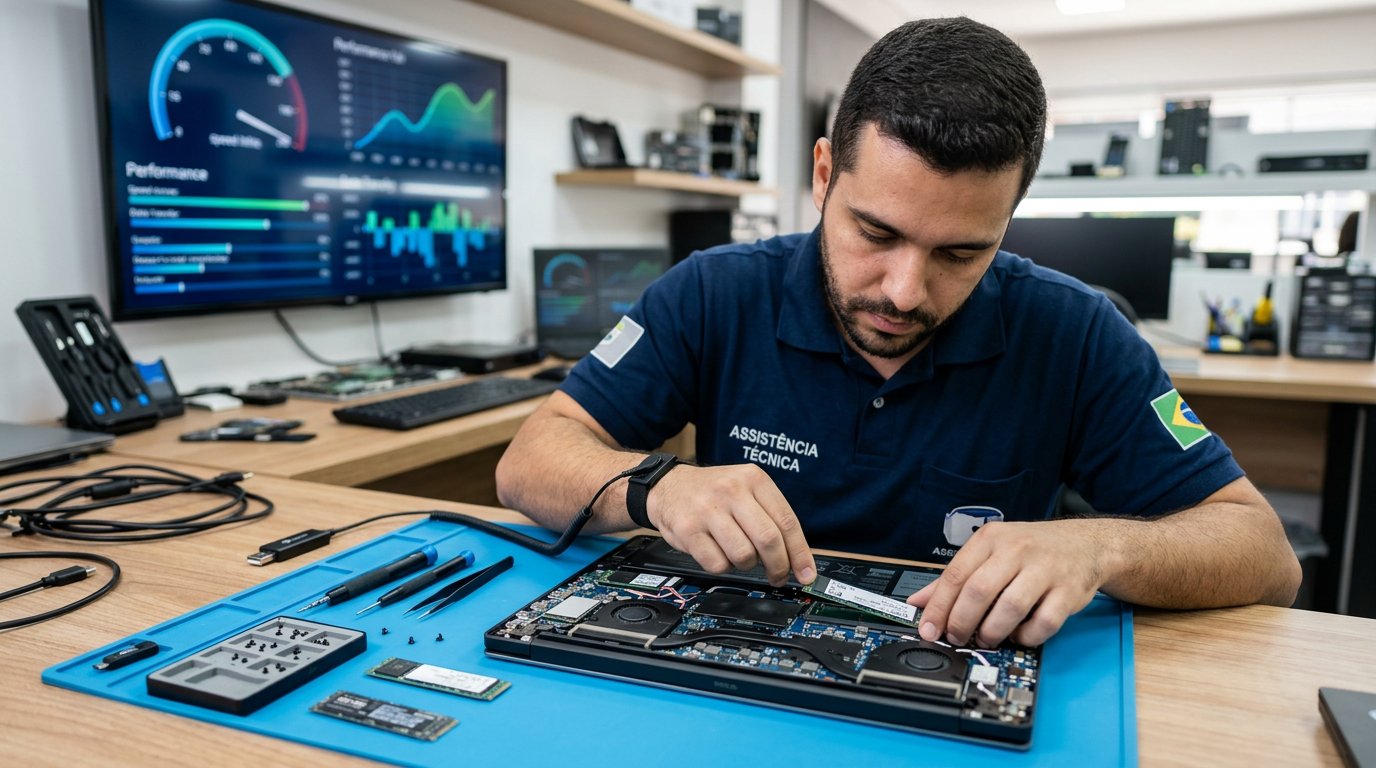
Upgrade de SSD no Notebook: Guia Completo para Deixar Seu Computador Até 10x Mais Rápido
O upgrade de SSD no notebook é, sem dúvida alguma, a modificação de hardware com maior impacto positivo no desempenho que você pode realizar em um computador portátil, transformando radicalmente a velocidade de inicialização do sistema, o tempo de abertura de programas, a capacidade de multitarefa e a experiência geral de uso do equipamento. Em muitos casos, um notebook que parecia lento e obsoleto, com travamentos constantes e carregamentos intermináveis, ganha uma segunda vida impressionante simplesmente pela substituição do antigo disco rígido mecânico (HDD) por um SSD moderno, proporcionando uma melhoria de desempenho tão significativa que muitos usuários descrevem a experiência como ter um computador completamente novo.
A tecnologia de armazenamento em estado sólido (Solid State Drive) revolucionou o mercado de computadores por utilizar chips de memória flash NAND ao invés dos discos magnéticos giratórios e cabeças de leitura mecânicas dos HDDs tradicionais. Essa diferença fundamental de arquitetura permite que os SSDs acessem dados de forma praticamente instantânea, com tempos de acesso medidos em microssegundos contra milissegundos dos HDDs, resultando em velocidades de leitura e gravação dezenas de vezes superiores. Além da velocidade, os SSDs são mais silenciosos, mais resistentes a impactos e vibrações, consomem menos energia e geram menos calor, características que os tornam particularmente adequados para notebooks.
Neste guia completo e aprofundado, abordaremos todos os aspectos do upgrade de SSD em notebook, desde a identificação do tipo correto de SSD compatível com seu equipamento até o processo de clonagem do sistema operacional, a instalação física do componente, os cuidados necessários durante o procedimento e as configurações de software que garantem o aproveitamento máximo do novo hardware. Sejam você um usuário doméstico que busca mais velocidade para tarefas cotidianas ou um profissional que precisa de desempenho superior para aplicações exigentes, este conteúdo fornecerá todas as informações necessárias para realizar o upgrade com confiança e segurança.
Se o seu notebook leva mais de 30 segundos para ligar, trava ao abrir múltiplos programas simultaneamente, ou faz o ventilador trabalhar intensamente durante operações de leitura e gravação, o upgrade de SSD é quase certamente a solução mais eficaz e economicamente inteligente antes de considerar a compra de um equipamento novo. Continue lendo e descubra como transformar seu notebook com um investimento que pode custar menos de 10% do valor de um computador novo.
O Que é um SSD e Por Que Ele Faz Tanta Diferença no Desempenho
A tecnologia por trás da transformação do seu notebook
O SSD (Solid State Drive ou Unidade de Estado Sólido) é um dispositivo de armazenamento de dados que utiliza chips de memória flash NAND para armazenar informações de forma permanente, sem nenhuma parte mecânica móvel. Diferentemente do HDD (Hard Disk Drive ou Disco Rígido), que armazena dados em pratos magnéticos giratórios acessados por cabeças de leitura que se movem mecanicamente sobre a superfície do disco, o SSD acessa qualquer dado armazenado em seus chips de memória de forma eletrônica e praticamente instantânea, independentemente da localização física dos dados dentro do dispositivo.
Essa diferença arquitetural fundamental é o que explica a enorme disparidade de desempenho entre SSDs e HDDs. Enquanto um HDD típico de notebook consegue velocidades de leitura sequencial de 80 a 120 MB/s e tempos de acesso aleatório de 5 a 10 milissegundos, um SSD SATA moderno entrega velocidades de 500 a 560 MB/s com tempos de acesso inferiores a 0,1 milissegundo. SSDs NVMe, que utilizam a interface PCIe, são ainda mais rápidos, atingindo velocidades de leitura de 2.000 a 7.000 MB/s em modelos de última geração. Essa diferença de velocidade se traduz diretamente em experiência de uso: o Windows que levava 90 segundos para iniciar em um HDD pode ligar em menos de 10 segundos com um SSD NVMe.
Além da velocidade bruta de transferência, o SSD oferece vantagens especialmente relevantes para notebooks. A ausência de partes mecânicas torna o SSD completamente silencioso durante a operação, eliminando o ruído característico de "arranhado" que os HDDs produzem durante operações de leitura e gravação. A resistência a impactos e vibrações é significativamente maior, reduzindo o risco de perda de dados quando o notebook é transportado ou sofre uma queda acidental. O consumo de energia é menor, o que pode contribuir para uma leve melhoria na autonomia da bateria. E a geração de calor é reduzida, beneficiando o gerenciamento térmico geral do notebook.
O impacto do upgrade de SSD é mais perceptível nas operações que dependem intensamente de acesso ao armazenamento, como a inicialização do sistema operacional, a abertura de programas e aplicativos, a cópia e transferência de arquivos, a indexação de busca do sistema, as atualizações do Windows e a navegação em ambientes com muitas abas abertas simultaneamente no navegador. Em notebooks que utilizam parte do armazenamento como memória virtual (swap), o SSD elimina o gargalo que torna a multitarefa dolorosamente lenta em equipamentos com pouca memória RAM e HDD mecânico.
- SSDs usam chips de memória flash NAND sem partes mecânicas móveis
- A velocidade de leitura é de 5x a 60x superior à dos HDDs tradicionais
- O tempo de acesso aleatório é medido em microssegundos, não milissegundos
- A ausência de partes móveis garante silêncio total e maior resistência a impactos
- O consumo de energia é menor, beneficiando a autonomia da bateria
- O upgrade de SSD é a modificação de maior impacto no desempenho do notebook
Resumo do Tópico:
✔ O SSD usa memória flash NAND sem partes mecânicas, sendo até 60x mais rápido que o HDD.
✔ SSDs SATA atingem 560 MB/s; NVMe pode chegar a 7.000 MB/s.
✔ O Windows inicia em menos de 10 segundos com SSD NVMe vs. 90+ com HDD.
✔ Silêncio, resistência a impactos e menor consumo são vantagens extras para notebooks.
Tipos de SSD Compatíveis com Notebooks
SATA, NVMe, M.2 e mSATA: entendendo os formatos e interfaces
Antes de comprar um SSD para o upgrade do notebook, é absolutamente essencial compreender os diferentes tipos, formatos e interfaces disponíveis no mercado, pois nem todos os SSDs são compatíveis com todos os notebooks. A compra de um SSD incompatível resulta em desperdício de dinheiro e frustração, pois a peça simplesmente não se encaixará no slot disponível ou não será reconhecida pelo sistema. Existem dois aspectos fundamentais na compatibilidade: o formato físico (form factor) e a interface de comunicação.
O SSD de 2,5 polegadas com interface SATA III é o formato mais universal e amplamente compatível, encaixando-se no mesmo espaço físico que o HDD de 2,5 polegadas presente na maioria dos notebooks fabricados entre 2005 e 2020. Esse tipo utiliza o conector SATA e é limitado pela velocidade máxima teórica da interface SATA III de 600 MB/s, resultando em velocidades práticas de leitura e gravação de até 560 MB/s. Apesar de ser o formato mais lento entre os SSDs modernos, o SSD SATA de 2,5 polegadas ainda oferece uma melhoria dramática em relação ao HDD e é a opção ideal para notebooks mais antigos que não possuem slot M.2.
O SSD M.2 é um formato muito mais compacto, com aparência de um cartão de memória alongado que se conecta diretamente à placa-mãe do notebook através de um slot M.2. Esse formato pode utilizar duas interfaces diferentes: SATA (com as mesmas velocidades do SSD SATA de 2,5 polegadas, apesar do formato menor) ou NVMe/PCIe (com velocidades significativamente superiores). A distinção é feita pelo tipo de encaixe (keying) do conector M.2: SSDs M.2 SATA possuem encaixe tipo B+M (dois entalhes), enquanto SSDs M.2 NVMe possuem encaixe tipo M (um entalhe no lado direito). Alguns notebooks aceitam ambos os tipos no mesmo slot, enquanto outros aceitam apenas um dos dois.
O SSD M.2 NVMe utiliza a interface PCI Express (PCIe) que oferece largura de banda muito superior à interface SATA. SSDs NVMe de geração 3 (PCIe 3.0 x4) atingem velocidades de até 3.500 MB/s, enquanto os de geração 4 (PCIe 4.0 x4) podem chegar a 7.000 MB/s. A geração 5 (PCIe 5.0), mais recente, ultrapassa 10.000 MB/s em modelos de ponta, embora poucos notebooks atualmente suportem essa geração. Para determinar com precisão qual tipo de SSD é compatível com seu notebook específico, a forma mais segura é consultar o manual do fabricante, verificar no site oficial do fabricante do notebook ou utilizar ferramentas como o Crucial System Scanner que analisam automaticamente o hardware do equipamento e recomendam os componentes compatíveis.
Resumo do Tópico:
✔ SSD SATA 2,5" é o mais universal e compatível com a maioria dos notebooks.
✔ SSD M.2 pode ser SATA (560 MB/s) ou NVMe (até 7.000+ MB/s).
✔ O tipo de encaixe (keying) determina se o M.2 é SATA ou NVMe.
✔ Consultar o manual ou usar ferramentas de escaneamento garante a compatibilidade.
Quanto Custa o Upgrade de SSD para Notebook em 2025
Preços por tipo, capacidade e marcas recomendadas
O custo do upgrade de SSD para notebook caiu significativamente nos últimos anos, tornando essa modificação acessível para a grande maioria dos usuários. Em 2025, os preços dos SSDs atingiram patamares historicamente baixos graças ao aumento da capacidade de produção dos fabricantes de memória flash e à crescente concorrência no mercado. Mesmo SSDs de marcas premium com garantia de 5 anos estão disponíveis por valores que representam uma fração do custo de um notebook novo, tornando o upgrade uma das melhores relações custo-benefício em tecnologia.
Os SSDs SATA de 2,5 polegadas com capacidade de 240 a 256 GB custam entre R$ 100 e R$ 160, enquanto modelos de 480 a 512 GB ficam na faixa de R$ 170 a R$ 280. Versões de 1 TB já estão disponíveis por R$ 300 a R$ 500, tornando a migração completa de um HDD de 1 TB para um SSD de mesma capacidade financeiramente viável. Para SSDs M.2 NVMe, os preços são ligeiramente superiores: modelos de 256 GB custam entre R$ 120 e R$ 200, os de 512 GB entre R$ 200 e R$ 350, e os de 1 TB entre R$ 350 e R$ 700, dependendo da geração (PCIe 3.0 ou 4.0) e da marca.
As marcas mais recomendadas e confiáveis no mercado de SSDs incluem Samsung (linha EVO e PRO), Kingston (linha A400 e NV2), WD Western Digital (linha Blue e Black), Crucial (linha MX500 e P3), Lexar (linha NM790 e NS100) e ADATA (linha Ultimate e Legend). A escolha entre marcas deve considerar não apenas o preço, mas também a garantia oferecida (3 ou 5 anos), o TBW (Total Bytes Written, que indica a durabilidade em termos de volume de escrita suportado) e a velocidade sustentada durante operações longas de gravação. SSDs de marcas genéricas sem especificações claras de TBW e sem garantia confiável devem ser evitados, pois a economia inicial pode se transformar em prejuízo por falha prematura ou perda de dados.
A mão de obra técnica para a instalação do SSD, quando realizada por um profissional, varia tipicamente de R$ 80 a R$ 200, dependendo da complexidade da desmontagem do notebook e da necessidade de clonagem do sistema operacional. Alguns profissionais oferecem pacotes que incluem o SSD, a instalação e a clonagem do sistema por um valor integral, o que pode ser mais vantajoso do que comprar a peça separadamente e contratar o serviço depois. Ao considerar o upgrade de SSD para notebook como investimento, é fundamental comparar o custo total do upgrade com o valor de um notebook novo de desempenho equivalente para confirmar que a decisão é financeiramente inteligente.
Resumo do Tópico:
✔ SSDs SATA de 240 GB estão disponíveis a partir de R$ 100 em 2025.
✔ SSDs NVMe Gen4 de 1 TB custam entre R$ 450 e R$ 700.
✔ Samsung, Kingston, WD, Crucial e Lexar são as marcas mais recomendadas.
✔ Mão de obra técnica para instalação varia de R$ 80 a R$ 200.
Como Saber Qual SSD é Compatível com Seu Notebook
Métodos para identificar o formato e a interface corretos
Identificar com precisão qual tipo de SSD é compatível com seu notebook antes da compra é o passo mais crítico de todo o processo de upgrade, pois um erro nessa etapa pode resultar em uma peça que simplesmente não se encaixa fisicamente no equipamento ou que não é reconhecida pelo sistema. Existem múltiplos métodos para obter essa informação, desde consultas ao manual do fabricante até ferramentas de software que escaneiam o hardware automaticamente.
O método mais confiável é consultar a página de suporte do fabricante do notebook (Dell, Lenovo, HP, Samsung, Acer, Asus, Apple) e localizar a ficha técnica do modelo específico, que geralmente lista os tipos de armazenamento suportados, os slots disponíveis e as capacidades máximas aceitas. O número de modelo exato do notebook, encontrado na etiqueta colada na parte inferior do equipamento ou nas configurações do sistema, é a informação necessária para localizar as especificações corretas. Muitos fabricantes também disponibilizam manuais de serviço (service manuals) que incluem diagramas detalhados do interior do notebook mostrando a localização e o tipo de cada slot de armazenamento.
Ferramentas de software como o Crucial System Scanner, o CPU-Z e o HWiNFO podem ser utilizadas para identificar automaticamente o tipo de armazenamento atual do notebook e as especificações dos slots disponíveis. O Crucial System Scanner é particularmente útil porque além de identificar o hardware atual, recomenda diretamente os modelos de SSD compatíveis com o notebook analisado, simplificando significativamente o processo de seleção. Para notebooks que possuem tanto slot de HDD 2,5 polegadas quanto slot M.2, é importante verificar se ambos os slots podem ser utilizados simultaneamente ou se são mutuamente exclusivos, o que é comum em alguns modelos.
A abertura física do notebook para inspeção visual é outro método válido, especialmente quando as informações online são insuficientes ou contraditórias. Com o notebook desligado e desconectado da tomada, a remoção da tampa inferior revela os slots de armazenamento disponíveis e permite verificar visualmente o tipo de conector presente. Essa abordagem é especialmente útil para identificar se o slot M.2 existente suporta SATA, NVMe ou ambos, informação que nem sempre está clara nas especificações do fabricante. Se você não se sentir confiante para abrir o notebook, um técnico especializado pode realizar essa verificação rapidamente e sem riscos ao equipamento.
- Consulte a ficha técnica do modelo exato no site do fabricante
- Use o Crucial System Scanner para identificação automática de compatibilidade
- CPU-Z e HWiNFO revelam informações detalhadas sobre o hardware instalado
- O número de modelo exato está na etiqueta inferior ou nas configurações do sistema
- Manuais de serviço do fabricante mostram diagramas internos com slots disponíveis
- A inspeção visual após abertura do notebook confirma o tipo de conector presente
- Verifique se os slots HDD e M.2 funcionam simultaneamente ou são exclusivos
Resumo do Tópico:
✔ A ficha técnica do fabricante é a fonte mais confiável de informação de compatibilidade.
✔ O Crucial System Scanner identifica automaticamente os SSDs compatíveis.
✔ O número de modelo exato do notebook é essencial para a pesquisa.
✔ A inspeção visual confirma visualmente o tipo de conector disponível.
Clonagem vs. Instalação Limpa: Escolhendo a Melhor Estratégia
Duas abordagens para migrar seus dados para o novo SSD
Após adquirir o SSD compatível, a decisão entre clonar o conteúdo do armazenamento atual para o novo SSD ou realizar uma instalação limpa do sistema operacional é uma das escolhas mais importantes do processo de upgrade. Cada abordagem tem vantagens e desvantagens significativas, e a escolha ideal depende do nível de experiência técnica do usuário, da quantidade de problemas acumulados no sistema atual e da disposição para reconfigurar programas e configurações após a instalação.
A clonagem consiste em criar uma cópia idêntica e funcional de todo o conteúdo do HDD atual — sistema operacional, programas instalados, configurações pessoais e arquivos do usuário — para o novo SSD. Após a clonagem, o SSD pode ser instalado no lugar do HDD e o notebook iniciará normalmente com tudo funcionando exatamente como antes, porém com a velocidade do SSD. Essa abordagem é a mais conveniente para a maioria dos usuários, pois não requer reinstalação de programas, reconfiguração de impressoras, redownload de arquivos ou qualquer outra tarefa pós-migração. Softwares como Macrium Reflect Free, Acronis True Image (Cyber Protect) e o Samsung Data Migration são ferramentas populares e confiáveis para realizar a clonagem.
A instalação limpa consiste em instalar uma cópia nova e fresca do sistema operacional diretamente no SSD, começando do zero. Essa abordagem elimina todos os arquivos temporários, registros corrompidos, programas desnecessários e resíduos de software que se acumularam ao longo de anos de uso no sistema antigo, resultando em um sistema mais limpo, mais rápido e mais estável. A desvantagem é que o usuário precisará reinstalar todos os programas, reconfigurar todas as preferências, transferir manualmente os arquivos pessoais do HDD antigo e ativar novamente licenças de software, processo que pode levar várias horas ou até dias dependendo da quantidade de programas e configurações envolvidos.
A recomendação geral é: se o sistema operacional atual funciona bem, sem travamentos, erros frequentes ou lentidão além da normal para um HDD, a clonagem é a opção mais prática e eficiente. Se o sistema atual apresenta problemas acumulados, vírus ou malware detectados, instabilidades frequentes ou está em versão muito antiga do sistema operacional, a instalação limpa é recomendada para aproveitar ao máximo o desempenho do novo SSD sem arrastar problemas do sistema antigo. Em ambos os casos, realizar um backup completo de todos os arquivos importantes antes de qualquer procedimento é absolutamente obrigatório para proteger os dados contra qualquer eventualidade durante o processo.
Resumo do Tópico:
✔ Clonagem é mais conveniente e ideal quando o sistema atual funciona bem.
✔ Instalação limpa oferece desempenho máximo com sistema do zero.
✔ Macrium Reflect e Samsung Data Migration são ferramentas confiáveis de clonagem.
✔ Backup completo antes de qualquer procedimento é absolutamente obrigatório.
Passo a Passo da Instalação Física do SSD no Notebook
Como o procedimento é realizado de forma segura
A instalação física do SSD no notebook segue um processo lógico e bem definido que, com os cuidados adequados, pode ser realizado com segurança pela maioria dos usuários com experiência básica em manuseio de componentes eletrônicos. No entanto, para notebooks com design que dificulta o acesso aos slots de armazenamento ou para usuários que não se sentem confiantes, a contratação de um técnico profissional é a opção mais segura e que oferece a garantia adicional sobre o serviço prestado.
O primeiro passo, antes de qualquer manuseio do hardware, é desligar completamente o notebook, desconectar o carregador da tomada e, se possível, remover a bateria externa. Para notebooks com bateria interna, a desconexão do cabo da bateria será necessária após a abertura da tampa. O uso de pulseira antiestática ou o hábito de tocar em uma superfície metálica aterrada antes de manusear componentes é fundamental para prevenir danos por descarga eletrostática, que pode danificar silenciosamente componentes sensíveis como o SSD e a placa-mãe.
Para SSDs SATA de 2,5 polegadas, o procedimento envolve remover a tampa inferior do notebook (geralmente presa por parafusos Phillips ou Torx), localizar o compartimento do HDD, desconectar o cabo SATA que liga o HDD à placa-mãe, remover os parafusos ou suportes que fixam o HDD ao compartimento, retirar o HDD, instalar o SSD no mesmo compartimento e suporte, reconectar o cabo SATA ao SSD e refixar tudo. Para SSDs M.2, o processo é ainda mais simples: após abrir a tampa inferior, localizar o slot M.2 na placa-mãe (identificável como um slot fino e comprido), inserir o SSD no ângulo de 30 graus, pressionar suavemente para baixo até que fique plano e fixar com o parafuso fornecido.
Após a instalação física, o notebook deve ser ligado para verificar se o SSD é reconhecido pelo sistema. Se foi realizada clonagem prévia, o sistema operacional deve iniciar normalmente a partir do novo SSD. Se foi planejada uma instalação limpa, o notebook deve ser configurado para iniciar a partir do pendrive de instalação do Windows ou macOS. O teste pós-instalação deve incluir a verificação da velocidade do SSD com software como o CrystalDiskMark para confirmar que o dispositivo está operando na velocidade esperada para sua interface. Se as velocidades ficarem muito abaixo do esperado, pode indicar que o SSD NVMe está conectado em modo SATA ou que o firmware do notebook precisa ser atualizado.
Resumo do Tópico:
✔ Desligar, desconectar e usar proteção antiestática são passos iniciais obrigatórios.
✔ SSD SATA 2,5" substitui o HDD no mesmo compartimento com os mesmos conectores.
✔ SSD M.2 é inserido no slot a 30 graus e fixado com parafuso.
✔ Testar a velocidade com CrystalDiskMark confirma a operação correta do SSD.
Fazer o Upgrade por Conta Própria ou Contratar um Profissional
Quando o DIY compensa e quando é melhor buscar ajuda técnica
A decisão entre realizar o upgrade de SSD por conta própria ou contratar um profissional é uma questão que depende do nível de conforto técnico do usuário, da complexidade da desmontagem do modelo específico de notebook e da tolerância ao risco de danificar o equipamento durante o processo. Diferentemente de desktops, onde a instalação de um SSD é trivial e praticamente livre de riscos, os notebooks possuem designs variados que podem tornar o acesso ao armazenamento surpreendentemente complicado em determinados modelos.
O upgrade DIY é viável e recomendado para notebooks que possuem tampa de acesso fácil ao compartimento de armazenamento, como muitos modelos da linha ThinkPad da Lenovo, certos Dell Latitude e notebooks empresariais que foram projetados para facilitar a manutenção. Nesses modelos, a remoção de alguns parafusos da tampa inferior ou de uma tampa dedicada ao compartimento de armazenamento é suficiente para acessar o HDD ou o slot M.2. Para esses casos, um usuário com habilidades manuais razoáveis e acesso a um tutorial em vídeo específico do modelo pode realizar a troca com confiança.
A contratação de um profissional é fortemente recomendada para MacBooks, ultrabooks com design ultrafino, notebooks com tampa inferior colada ou com componentes sobrepostos que exigem desmontagem extensiva para acesso ao armazenamento. Um profissional experiente realiza o upgrade com muito menos risco de danos acidentais, oferece garantia sobre o serviço e pode identificar e resolver problemas adicionais durante o processo, como a necessidade de atualizar o firmware do notebook para suportar SSDs NVMe ou a presença de parafusos com fita de segurança que indica garantia do fabricante.
Independentemente da escolha, existem serviços complementares ao upgrade de SSD que podem ser realizados simultaneamente para maximizar a vida útil e o desempenho do notebook. A troca de bateria de notebook é frequentemente combinada com o upgrade de SSD, pois ambos os procedimentos requerem a abertura do equipamento e podem ser realizados na mesma sessão de manutenção, economizando tempo e custos de mão de obra. Da mesma forma, verificar o estado do teclado do notebook e da tela do notebook enquanto o equipamento está aberto permite identificar e resolver múltiplos problemas em uma única visita técnica, otimizando o investimento em manutenção.
- DIY é viável para notebooks com acesso fácil ao compartimento de armazenamento
- ThinkPads e notebooks empresariais geralmente facilitam o acesso para manutenção
- MacBooks e ultrabooks ultrafinos exigem profissional pela complexidade da desmontagem
- Garantia sobre o serviço é um benefício exclusivo da contratação profissional
- Combinar upgrade de SSD com troca de bateria economiza tempo e custos
- Tutoriais em vídeo específicos do modelo são essenciais para quem opta pelo DIY
Resumo do Tópico:
✔ DIY é viável em notebooks com acesso fácil, como ThinkPads e linhas empresariais.
✔ MacBooks e ultrabooks devem ser manuseados por profissionais.
✔ Combinar SSD + bateria na mesma sessão otimiza tempo e custo de manutenção.
✔ Garantia do serviço profissional protege contra falhas de instalação.
Otimizações de Software Após o Upgrade de SSD
Configurações que garantem o máximo aproveitamento do novo hardware
Após a instalação física do SSD e a migração do sistema operacional, existem configurações de software que devem ser verificadas e ajustadas para garantir que o novo hardware opera em seu potencial máximo e que sua vida útil seja preservada pelo maior tempo possível. Embora os sistemas operacionais modernos como Windows 10 e 11 detectem automaticamente a presença de um SSD e apliquem muitas otimizações de forma transparente, algumas verificações manuais são recomendadas para confirmar que tudo está configurado corretamente.
A primeira verificação é confirmar que o modo AHCI (Advanced Host Controller Interface) está habilitado na BIOS do notebook para SSDs SATA, ou que o modo NVMe está ativo para SSDs M.2 NVMe. O modo IDE legado, presente em algumas BIOS mais antigas, não suporta recursos avançados dos SSDs como o NCQ (Native Command Queuing) e o TRIM, limitando significativamente o desempenho e a durabilidade do dispositivo. A mudança do modo de armazenamento na BIOS após a instalação do Windows pode causar tela azul na inicialização, por isso é importante verificar essa configuração antes da instalação do sistema ou realizar ajustes no registro do Windows antes da mudança.
O comando TRIM é essencial para manter o desempenho do SSD ao longo do tempo. O TRIM informa ao controlador do SSD quais blocos de dados já não estão em uso e podem ser apagados preventivamente, evitando a degradação progressiva da velocidade de gravação que ocorreria se o SSD precisasse apagar blocos antigos no momento de cada nova gravação. No Windows 10 e 11, o TRIM é habilitado automaticamente quando o sistema detecta um SSD, mas vale confirmar executando o comando "fsutil behavior query disabledeletenotify" no Prompt de Comando: o resultado "0" indica que o TRIM está ativo.
A desfragmentação automática, que é benéfica para HDDs mecânicos, é desnecessária e potencialmente prejudicial para SSDs, pois causa escritas adicionais que consomem ciclos de gravação sem benefício de desempenho. O Windows identifica automaticamente SSDs e substitui a desfragmentação pelo retrimming (otimização do TRIM), mas é prudente verificar nas configurações de Otimização de Unidades que o sistema reconheceu corretamente o dispositivo como "Unidade de Estado Sólido" e não como "Disco Rígido". Outras otimizações recomendadas incluem mover o arquivo de paginação para outro drive se disponível, desabilitar a indexação de conteúdo se não utilizada, e manter sempre pelo menos 10% a 20% do espaço total do SSD livre para que o controlador tenha blocos disponíveis para operações de gerenciamento interno.
- Verificar modo AHCI ou NVMe na BIOS antes da instalação do sistema
- Confirmar que o TRIM está ativo com o comando fsutil no Prompt de Comando
- Garantir que o Windows reconhece o dispositivo como "Unidade de Estado Sólido"
- Desabilitar desfragmentação programada para SSDs
- Manter 10-20% do espaço total livre para operações internas do controlador
- Atualizar firmware do SSD quando atualizações estiverem disponíveis
- Utilizar software do fabricante (Samsung Magician, Crucial Storage Executive) para monitoramento
Resumo do Tópico:
✔ Modo AHCI ou NVMe na BIOS é essencial para desempenho e funcionalidades plenas.
✔ O TRIM deve estar ativo para manter o desempenho do SSD ao longo do tempo.
✔ Desfragmentação é desnecessária e prejudicial para SSDs.
✔ Manter 10-20% de espaço livre é importante para o gerenciamento interno do controlador.
Quanto Tempo Dura um SSD e Como Prolongar sua Vida Útil
Durabilidade real e cuidados que maximizam a longevidade
Uma preocupação comum entre usuários que consideram o upgrade de SSD é a durabilidade do componente, especialmente diante da informação de que as células de memória flash NAND possuem um número finito de ciclos de gravação antes de se degradarem. Essa preocupação, embora tecnicamente fundamentada, é na prática muito exagerada para a grande maioria dos cenários de uso, pois os SSDs modernos são projetados para suportar volumes de escrita que excedem em muito o que usuários comuns e até mesmo profissionais geram ao longo de anos de uso intenso.
A durabilidade de um SSD é expressa em TBW (Terabytes Written), que indica o volume total de dados que pode ser gravado no dispositivo ao longo de sua vida útil garantida. Um SSD de 500 GB de uma marca reconhecida tipicamente oferece TBW de 150 a 300 TB, o que significa que o usuário poderia gravar entre 150.000 GB e 300.000 GB de dados antes de atingir o limite especificado. Para um usuário doméstico que grava em média 20 a 30 GB por dia (o que já é bastante acima do uso típico), um SSD com 300 TBW duraria mais de 25 anos antes de atingir o limite teórico de escrita.
Para prolongar a vida útil do SSD e maximizar o retorno sobre o investimento, algumas práticas são recomendadas. Manter o firmware do SSD atualizado é importante porque atualizações frequentemente incluem otimizações no gerenciamento de desgaste (wear leveling) que distribuem as gravações de forma mais uniforme entre todas as células, evitando que algumas se degradem prematuramente enquanto outras permanecem subutilizadas. Evitar encher o SSD até sua capacidade máxima, mantendo sempre pelo menos 10% a 20% de espaço livre, garante que o controlador tenha blocos de reserva disponíveis para as operações internas de gerenciamento e coleta de lixo que mantêm o desempenho consistente.
Evitar temperaturas extremas é outra medida importante para a longevidade do SSD. Temperaturas muito elevadas, que podem ocorrer em notebooks com ventilação comprometida por poeira ou uso sobre superfícies que bloqueiam as saídas de ar, aceleram a degradação das células NAND e podem causar throttling (redução automática de velocidade para proteção térmica). Manter a ventilação do notebook limpa e utilizar o equipamento sobre superfícies rígidas que não bloqueiem as aberturas de ventilação são práticas simples que beneficiam tanto o SSD quanto todos os demais componentes do notebook.
Resumo do Tópico:
✔ SSDs modernos possuem TBW de 150-300 TB, suficiente para 10-25+ anos de uso típico.
✔ Manter firmware atualizado otimiza o gerenciamento de desgaste das células.
✔ Manter 10-20% de espaço livre preserva o desempenho e a longevidade.
✔ Evitar temperaturas extremas previne degradação acelerada e throttling.
Comparativo Detalhado: Upgrade de SSD vs. Notebook Novo vs. Adicionar RAM
Qual investimento oferece o melhor retorno para o seu cenário
Quando o notebook está lento, três opções frequentemente se apresentam ao usuário: realizar o upgrade de SSD, comprar um notebook completamente novo, ou adicionar mais memória RAM. Cada alternativa possui um perfil de custo-benefício distinto, e a melhor escolha depende do diagnóstico preciso da causa da lentidão, do estado geral do equipamento e do orçamento disponível. Em muitos casos, a combinação de upgrade de SSD com aumento de RAM proporciona uma transformação tão dramática no desempenho que adia a necessidade de compra de um notebook novo por vários anos.
O upgrade de SSD é a solução ideal quando a principal queixa do usuário é a lentidão na inicialização do sistema, na abertura de programas e na operação geral do notebook. Se o processador e a memória RAM são adequados para as tarefas realizadas, mas o armazenamento é um HDD mecânico, o gargalo de desempenho está inequivocamente no armazenamento e a substituição por SSD resolverá o problema de forma dramática. Com um custo de R$ 200 a R$ 700 incluindo peça e mão de obra, o upgrade de SSD oferece o melhor retorno sobre investimento entre todas as opções de melhoria de desempenho disponíveis.
A adição de memória RAM é mais indicada quando o notebook apresenta lentidão especificamente durante a execução simultânea de múltiplos programas ou durante o uso de aplicações que consomem muita memória como edição de vídeo, virtualização ou navegação com dezenas de abas abertas. Se o notebook possui apenas 4 GB de RAM, o upgrade para 8 GB ou 16 GB pode fazer uma diferença significativa na multitarefa, especialmente quando combinado com o SSD que elimina o gargalo do swap em disco mecânico.
A compra de um notebook novo se justifica quando o equipamento atual, além do armazenamento lento, possui processador obsoleto que não atende mais às demandas de software atuais, tela com defeito, dobradiças quebradas, bateria irrecuperável ou outros problemas acumulados que tornam o investimento em upgrades parciais economicamente irracional. Se o custo total de todos os upgrades e reparos necessários ultrapassa 40% do valor de um notebook novo de desempenho equivalente, a substituição do equipamento tende a ser a opção mais inteligente.
Resumo do Tópico:
✔ Upgrade de SSD é a melhor opção para notebooks com HDD e bom processador/RAM.
✔ Adicionar RAM é complementar ao SSD e ideal para notebooks com apenas 4 GB.
✔ SSD + RAM juntos frequentemente transformam o notebook como um equipamento novo.
✔ Notebook novo compensa quando há múltiplos problemas e processador obsoleto.
Blocos Objetivos: Resumo Completo dos Principais Tópicos
O Que é SSD
Armazenamento em estado sólido com memória flash NAND sem partes mecânicas. Até 60x mais rápido que HDD. Silencioso, resistente e com menor consumo de energia.
Tipos de SSD
SATA 2,5" (560 MB/s, universal), M.2 SATA (560 MB/s, compacto), M.2 NVMe Gen3 (3.500 MB/s) e Gen4 (7.000 MB/s). Compatibilidade depende do notebook.
Custos em 2025
SATA 240GB: R$100-160 | NVMe 512GB: R$200-350 | NVMe 1TB: R$350-700 | Mão de obra: R$80-200. Preços historicamente baixos.
Verificar Compatibilidade
Site do fabricante, Crucial System Scanner, CPU-Z ou inspeção visual. O número de modelo exato é a informação-chave para a pesquisa.
Clonagem vs. Instalação Limpa
Clonagem: mais prática quando o sistema funciona bem. Instalação limpa: desempenho máximo com sistema do zero. Backup obrigatório em ambos os casos.
Instalação Física
Desligar, desconectar bateria, proteção antiestática. SATA 2,5" no compartimento do HDD. M.2 inserido a 30° e fixado com parafuso. Testar com CrystalDiskMark.
DIY vs. Profissional
DIY viável em notebooks com acesso fácil. MacBooks e ultrabooks exigem profissional. Combinar com troca de bateria economiza tempo e custo.
Otimizações de Software
Modo AHCI/NVMe na BIOS, TRIM ativo, sem desfragmentação, 10-20% de espaço livre, firmware atualizado e software de monitoramento do fabricante.
Durabilidade
TBW de 150-300 TB suficiente para 10-25+ anos. Manter firmware atualizado, espaço livre e ventilação adequada prolongam a vida útil.
Comparativo de Alternativas
SSD: melhor custo-benefício para velocidade. RAM: complementar para multitarefa. SSD+RAM: transformação completa. Notebook novo: quando há múltiplos problemas.
FAQ — Perguntas Frequentes sobre Upgrade de SSD no Notebook
1. O upgrade de SSD realmente faz tanta diferença no desempenho?
Sim, o upgrade de SSD é a modificação de hardware com maior impacto perceptível no desempenho de um notebook. A diferença é imediatamente visível desde a primeira inicialização: o Windows que levava 60 a 120 segundos para carregar em um HDD passa a ligar em 5 a 15 segundos com um SSD. Programas como Office, navegadores e editores de imagem abrem em 1 a 3 segundos ao invés de 10 a 30 segundos. A operação geral do sistema se torna fluida e sem travamentos, transformando a experiência de uso de forma dramática e imediata.
2. Posso usar o SSD junto com o HDD antigo no mesmo notebook?
Em muitos notebooks, sim. Se o notebook possui tanto um slot de HDD 2,5 polegadas quanto um slot M.2, é possível instalar o SSD M.2 para o sistema operacional e os programas e manter o HDD original para armazenamento de arquivos grandes como fotos, vídeos e músicas. Outra opção é utilizar um caddy adaptador que substitui a unidade de DVD/CD por um segundo slot de 2,5 polegadas, permitindo manter tanto o SSD quanto o HDD em notebooks que possuem drive óptico.
3. Qual capacidade de SSD devo escolher?
A capacidade ideal depende do seu uso. Para uso básico (internet, Office, e-mails), 240 a 256 GB é suficiente. Para uso intermediário (programas profissionais, jogos leves, fotos), 480 a 512 GB oferece espaço confortável. Para uso intensivo (edição de vídeo, jogos pesados, arquivos grandes), 1 TB é recomendável. Lembre-se de que o sistema operacional e os programas ocupam aproximadamente 60 a 100 GB, então considere esse espaço ao calcular a capacidade necessária para seus arquivos pessoais.
4. O upgrade de SSD apaga meus dados?
Não necessariamente. Se você optar pela clonagem, todos os seus dados, programas e configurações serão copiados integralmente do HDD para o SSD, e tudo funcionará exatamente como antes, porém mais rápido. Se optar pela instalação limpa, seus dados ficarão preservados no HDD antigo e poderão ser transferidos manualmente para o SSD após a reinstalação do sistema. Em ambos os casos, realizar um backup completo antes do procedimento é absolutamente obrigatório como precaução.
5. SSD NVMe é muito mais rápido que SSD SATA. Vale a diferença de preço?
Para a maioria dos usuários domésticos e de escritório, a diferença prática entre um SSD SATA e um NVMe no dia a dia é surpreendentemente pequena. O boot do Windows, a abertura de programas e a navegação geral são apenas marginalmente mais rápidos em NVMe do que em SATA, pois essas operações dependem mais do tempo de acesso aleatório (similar entre ambos) do que da velocidade sequencial (onde o NVMe é muito superior). O NVMe faz diferença perceptível em operações que envolvem transferências de grandes volumes de dados, como edição de vídeo 4K, compilação de código e cópia de arquivos muito grandes.
6. O upgrade de SSD anula a garantia do notebook?
Na maioria dos casos, não. A troca de armazenamento é considerada uma modificação de usuário prevista pelos fabricantes, especialmente em notebooks que possuem tampa de acesso fácil ao compartimento de armazenamento. No entanto, se o notebook estiver dentro do período de garantia do fabricante, é recomendável verificar os termos específicos da garantia antes de realizar o upgrade, pois alguns fabricantes podem exigir que a modificação seja feita por assistência autorizada. Guardar o HDD original para reinstalação caso o notebook precise ser enviado para a assistência é uma precaução sensata.
7. Quanto tempo demora o upgrade de SSD?
A instalação física do SSD no notebook leva tipicamente de 15 a 45 minutos, dependendo da complexidade de acesso ao compartimento de armazenamento. A clonagem do sistema operacional do HDD para o SSD leva de 30 minutos a 3 horas, dependendo do volume de dados a ser transferido. Uma instalação limpa do Windows seguida de reinstalação de programas pode levar de 4 a 12 horas. No total, com clonagem inclusa, o processo completo pode ser realizado em uma tarde por um profissional experiente.
8. Qual é a melhor marca de SSD para notebook?
Samsung (linhas EVO e PRO), Kingston (NV2 e A400), WD Western Digital (Blue e Black), Crucial (MX500 e P3) e Lexar (NM790) são as marcas mais recomendadas pela combinação de desempenho, confiabilidade e garantia. A Samsung é geralmente considerada a referência em desempenho e durabilidade, mas a um preço premium. Kingston e Crucial oferecem excelente custo-benefício para a maioria dos usuários. Evite marcas genéricas sem especificações claras de TBW e sem garantia confiável.
9. Preciso formatar o SSD antes de usar?
Se você vai fazer uma instalação limpa do Windows, o instalador do sistema formatará automaticamente o SSD durante o processo de instalação. Se vai fazer clonagem, o software de clonagem preparará o SSD automaticamente antes de copiar os dados. Se deseja usar o SSD como segunda unidade de armazenamento (além do drive principal), será necessário inicializá-lo e formatá-lo através do Gerenciamento de Disco do Windows antes do primeiro uso.
10. É possível fazer upgrade de SSD em MacBook?
Depende do modelo e do ano de fabricação. MacBooks anteriores a 2016 geralmente permitem upgrade de SSD, embora utilizem formatos proprietários que exigem SSDs específicos para Mac ou adaptadores. MacBooks a partir de 2016 com chip T2 e todos os modelos com Apple Silicon (M1, M2, M3) possuem armazenamento soldado à placa-mãe, impossibilitando o upgrade de SSD pelo usuário ou por qualquer assistência técnica. Para esses modelos, a capacidade de armazenamento deve ser escolhida no momento da compra, pois não poderá ser alterada posteriormente.
O upgrade de SSD no notebook é uma das melhores decisões de investimento em tecnologia que um usuário pode fazer, transformando radicalmente a experiência de uso do equipamento por uma fração do custo de um computador novo. Com velocidades de leitura e gravação dezenas de vezes superiores às do HDD mecânico, silêncio total de operação, maior resistência a impactos e menor consumo de energia, o SSD moderniza instantaneamente qualquer notebook que ainda dependa de armazenamento mecânico. Ao verificar a compatibilidade correta, escolher uma marca confiável com garantia adequada, decidir entre clonagem e instalação limpa, e aplicar as otimizações de software pós-instalação, você garante que o investimento entregará o máximo de desempenho possível pelo maior tempo possível. Se o seu notebook está lento e você está considerando descartá-lo, dê a ele uma segunda chance com um SSD antes de investir milhares de reais em um equipamento novo — os resultados vão surpreender você.