
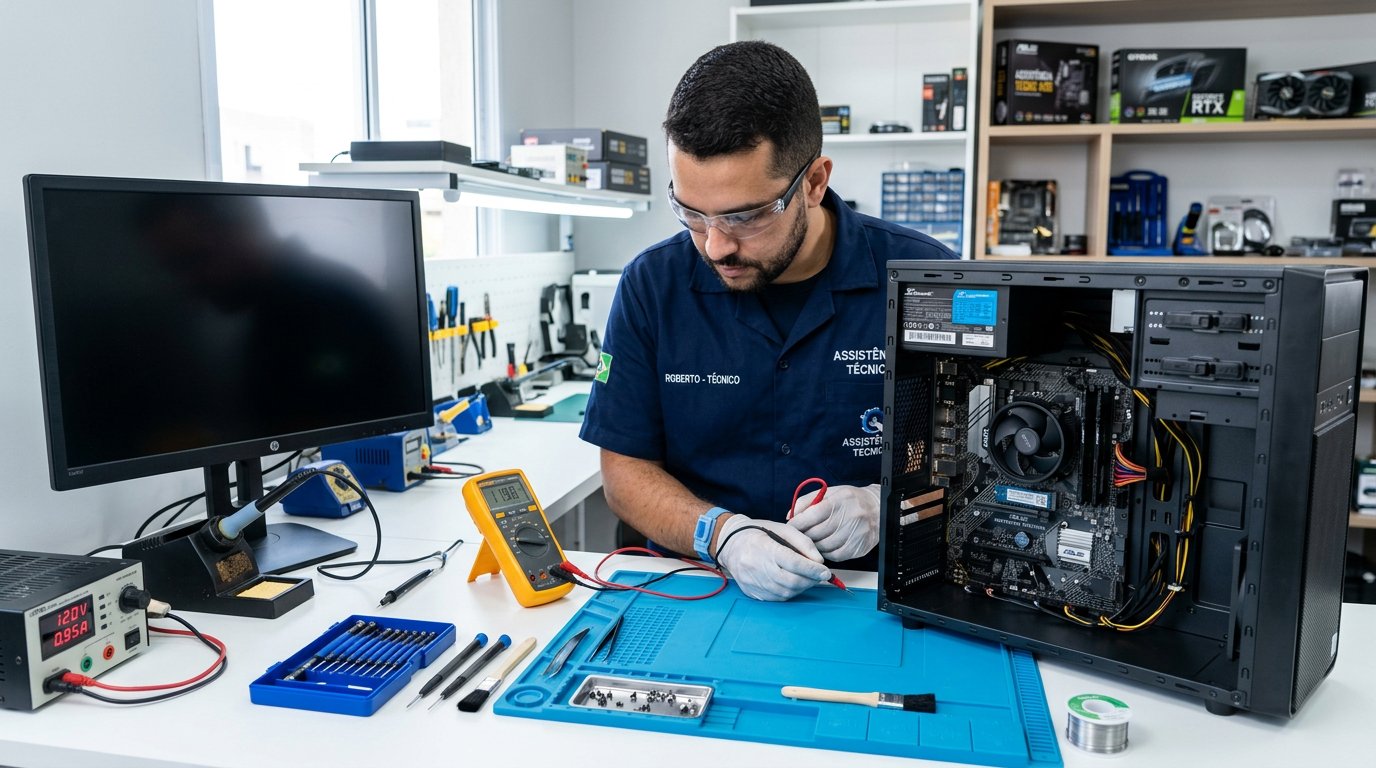
Computador Não Liga: Guia Completo de Diagnóstico e Conserto
Poucas situações geram tanta frustração quanto apertar o botão de ligar do computador e nada acontecer. Seja um desktop usado para trabalho, estudos ou lazer, o problema de um computador que não liga pode ter inúmeras causas, desde as mais simples e baratas de resolver até falhas mais complexas que exigem intervenção profissional. Entender o que pode estar acontecendo é o primeiro passo para tomar a decisão certa e evitar gastos desnecessários ou, pior ainda, agravar o problema tentando soluções inadequadas.
O computador que se recusa a ligar pode apresentar diferentes comportamentos que funcionam como pistas valiosas para o diagnóstico. Em alguns casos, o equipamento não dá absolutamente nenhum sinal de vida, sem luzes, ventoinhas ou sons. Em outros, as ventoinhas giram por alguns segundos e tudo desliga novamente. Há situações em que o computador liga, mas a tela permanece preta, sem exibir nenhuma imagem. Cada um desses cenários aponta para causas distintas, e saber identificá-los corretamente economiza tempo e dinheiro no processo de conserto.
Este guia foi criado para ajudar você a entender todas as possíveis causas de um computador que não liga, desde problemas na fonte de alimentação e na placa-mãe até falhas em memória RAM, processador e outros componentes. Vamos explorar métodos de diagnóstico que podem ser feitos em casa, identificar quando é hora de procurar ajuda profissional e fornecer informações detalhadas sobre custos, prazos e melhores práticas para o conserto. Nosso objetivo é transformar a angústia de um computador apagado em um caminho claro de solução.
Ao longo das próximas sessões, você encontrará desde orientações básicas para leigos até informações técnicas mais aprofundadas, sempre com linguagem acessível e prática. Independentemente do seu nível de conhecimento em informática, este conteúdo vai ajudá-lo a tomar decisões informadas sobre o conserto do seu computador, evitando armadilhas comuns e garantindo que seu equipamento volte a funcionar da maneira mais eficiente e econômica possível.
Principais Sintomas de um Computador Que Não Liga
Identificando o Comportamento do Equipamento para um Diagnóstico Preciso
Antes de sair desmontando o computador ou levando-o a uma assistência técnica, é fundamental observar com atenção o que exatamente acontece quando você tenta ligá-lo. Essa observação inicial é a base de todo o processo de diagnóstico e pode fornecer informações cruciais que aceleram a identificação do problema. O comportamento do computador no momento da tentativa de ligar funciona como uma linguagem própria que, quando decodificada corretamente, aponta diretamente para o componente defeituoso.
O primeiro cenário, e geralmente o mais preocupante para o usuário, é quando o computador não apresenta absolutamente nenhum sinal de vida. Nenhuma luz acende, nenhuma ventoinha gira, nenhum som é emitido. Esse comportamento indica quase sempre um problema relacionado à alimentação elétrica, que pode estar na tomada, no cabo de força, na fonte de alimentação ou, em casos mais graves, em um curto-circuito na placa-mãe. Quando o computador se comporta dessa forma, é como se ele simplesmente não estivesse recebendo energia, e o diagnóstico deve começar pela verificação da cadeia elétrica.
O segundo cenário envolve situações em que o computador liga parcialmente. As ventoinhas giram, as luzes acendem, mas a tela permanece completamente preta, sem nenhuma imagem ou mensagem. Esse comportamento geralmente aponta para problemas na memória RAM, na placa de vídeo, no processador ou na própria placa-mãe. Muitos computadores emitem sequências de bipes sonoros quando detectam falhas de hardware durante a inicialização, e essas sequências são códigos que indicam qual componente está com defeito. Anotar o número e a duração dos bipes é uma informação valiosa para o técnico que fará o conserto do computador.
Um terceiro cenário comum é o computador que liga e desliga repetidamente em ciclos curtos, às vezes de apenas dois ou três segundos. Esse comportamento pode indicar superaquecimento do processador por falta de pasta térmica ou cooler danificado, fonte de alimentação insuficiente ou defeituosa, ou falha no processador. Há ainda casos em que o computador liga normalmente, exibe a tela inicial da BIOS, mas trava ou reinicia antes de carregar o sistema operacional, o que pode indicar problemas no disco rígido, no SSD ou no próprio sistema Windows.
- Observar o comportamento exato do computador ao tentar ligar é o primeiro passo do diagnóstico
- Ausência total de sinais geralmente indica problema elétrico ou na fonte de alimentação
- Ventoinhas girando com tela preta apontam para falhas em RAM, vídeo ou processador
- Ciclos de ligar e desligar podem indicar superaquecimento ou fonte insuficiente
- Bipes sonoros na inicialização são códigos que identificam o componente defeituoso
- Problemas para carregar o sistema operacional podem estar no disco ou no Windows
Comparativo: Computador Totalmente Morto versus Parcialmente Funcional
Quando comparamos um computador completamente morto com um parcialmente funcional, a diferença no diagnóstico é significativa. O equipamento sem nenhum sinal de vida limita as possibilidades a problemas elétricos e na fonte, enquanto o parcialmente funcional amplia o leque de suspeitos para múltiplos componentes internos. Em termos de custo de reparo, um computador totalmente sem sinais pode ter um conserto mais barato se o problema for apenas o cabo ou a tomada, mas pode ser mais caro se houver curto-circuito na placa-mãe. Já os parcialmente funcionais costumam ter diagnóstico mais rápido graças às pistas visuais e sonoras que fornecem.
Bloco Objetivo
Problemas na Fonte de Alimentação: A Causa Mais Comum
Como a Fonte de Alimentação Pode Impedir Seu Computador de Ligar
A fonte de alimentação é o componente responsável por converter a energia elétrica da tomada em voltagens adequadas para cada parte do computador. Ela fornece diferentes tensões como 3.3V, 5V e 12V para placa-mãe, processador, discos rígidos, ventoinhas e demais periféricos. Quando a fonte falha, todo o sistema fica sem energia, e o computador simplesmente não liga. Estatísticas de assistências técnicas indicam que a fonte de alimentação é a responsável por aproximadamente 30% a 40% dos casos em que o computador não liga, tornando-a a principal suspeita a ser investigada.
As fontes de alimentação podem falhar por diversos motivos. Oscilações e picos de tensão na rede elétrica, especialmente durante tempestades, são uma das causas mais comuns de queima. O uso prolongado sem manutenção também contribui para o desgaste natural dos componentes internos da fonte, particularmente os capacitores eletrolíticos, que podem estufar, vazar ou perder capacidade ao longo dos anos. Fontes de baixa qualidade, frequentemente encontradas em computadores montados com orçamento apertado, têm vida útil significativamente menor e oferecem menor proteção contra instabilidades elétricas.
Existe um teste simples que pode ser feito em casa para verificar se a fonte está funcionando, conhecido como teste do clipe de papel ou teste do jumper. Esse procedimento consiste em desconectar a fonte da placa-mãe e de todos os componentes, inserir um clipe de papel dobrado nos pinos correspondentes ao fio verde e a qualquer fio preto do conector principal de 24 pinos, e então ligar a fonte na tomada. Se a ventoinha da fonte girar, ela está recebendo energia e fornecendo pelo menos a tensão de ativação. No entanto, esse teste não garante que todas as tensões estejam corretas, sendo necessário um multímetro para uma verificação mais precisa.
Ao substituir uma fonte de alimentação, é essencial escolher um modelo com potência adequada para os componentes instalados no computador. Uma fonte subdimensionada pode até ligar o equipamento em condições normais, mas falhar quando o processador e a placa de vídeo estão sob carga pesada, causando reinicializações e desligamentos inesperados. Para quem busca uma solução profissional e confiável, contar com um serviço de manutenção de computadores especializado garante que a fonte correta seja escolhida e instalada com segurança, evitando danos a outros componentes.
Além da própria fonte, é importante verificar o cabo de força que a conecta à tomada. Cabos danificados, com mau contato interno ou com conectores oxidados podem impedir a passagem de energia mesmo quando a fonte está perfeitamente funcional. Testar com outro cabo de força compatível é uma verificação simples que deve ser feita antes de qualquer intervenção mais complexa. A tomada elétrica também deve ser verificada, preferencialmente utilizando um teste de tomada ou conectando outro equipamento para confirmar que há energia disponível no ponto.
- A fonte de alimentação responde por 30% a 40% dos casos de computador que não liga
- Picos de tensão e oscilações elétricas são as principais causas de queima da fonte
- Capacitores estufados ou vazando indicam fonte em estágio avançado de falha
- O teste do clipe de papel verifica se a fonte está ativando, mas não garante todas as tensões
- Multímetro é necessário para verificação completa das tensões de saída
- Fonte subdimensionada pode causar reinicializações e desligamentos sob carga
- Cabo de força e tomada devem ser verificados antes de abrir o computador
- Uso de nobreak ou estabilizador protege a fonte contra instabilidades elétricas
Bloco Objetivo
Falhas na Placa-Mãe: Diagnóstico e Soluções
Quando o Coração do Computador é o Problema
A placa-mãe é o componente central do computador, responsável por interligar e coordenar o funcionamento de todas as peças do sistema. Quando ela apresenta defeito, o computador pode não ligar de forma alguma ou exibir comportamentos erráticos que dificultam o diagnóstico. Problemas na placa-mãe podem se manifestar como ausência total de resposta ao pressionar o botão power, presença de luzes sem inicialização, ou o computador ligando e desligando repetidamente sem alcançar a tela de boot.
As causas mais comuns de falhas na placa-mãe incluem capacitores estufados ou queimados, trilhas danificadas por curto-circuito, chipset superaquecido e falha no regulador de tensão que alimenta o processador. A inspeção visual da placa-mãe pode revelar sinais evidentes de problema, como capacitores com o topo abaulado ou vazando líquido marrom, marcas de queimadura em componentes SMD, e trilhas escurecidas ou rompidas. Essa inspeção deve ser feita com a placa desconectada da energia e requer boa iluminação e, preferencialmente, uma lupa.
A bateria CMOS da placa-mãe, uma pequena pilha de lítio no formato de moeda geralmente do modelo CR2032, também pode ser a culpada quando o computador não liga. Embora sua função principal seja manter as configurações da BIOS e o relógio interno quando o computador está desligado, uma bateria completamente descarregada pode, em alguns modelos de placa-mãe, impedir a inicialização do sistema. Substituí-la é simples e barato, custando menos de dez reais, e deve ser uma das primeiras verificações a serem feitas. Quem trabalha com notebooks e enfrenta problemas semelhantes na placa principal pode consultar informações especializadas sobre conserto de placa-mãe de notebook para entender as particularidades desse tipo de reparo.
O diagnóstico de falhas na placa-mãe pode ser auxiliado por placas de diagnóstico POST, também conhecidas como placas de debug, que são conectadas ao slot PCI ou PCI Express e exibem códigos numéricos que indicam em qual etapa do processo de inicialização o sistema está travando. Esses códigos são consultados em tabelas específicas de cada fabricante de BIOS e permitem identificar com precisão o componente ou subsistema defeituoso. Em muitos casos, o conserto da placa-mãe é possível por meio da substituição de capacitores ou componentes específicos, mas em situações de dano extenso, a troca completa da placa pode ser a opção mais viável economicamente.
Bloco Objetivo
Memória RAM e Placa de Vídeo: Quando Esses Componentes Impedem a Inicialização
Falhas que Deixam o Computador com Tela Preta
A memória RAM é um dos componentes mais frequentemente envolvidos em problemas de inicialização do computador. Quando um pente de memória está defeituoso, mal encaixado ou com mau contato nos pinos do slot, o computador pode não exibir nenhuma imagem na tela, emitir bipes de erro ou simplesmente não completar o processo de boot. O diagnóstico de problemas de memória RAM é relativamente simples e pode ser feito pelo próprio usuário com algum cuidado, o que torna essa verificação uma das primeiras a serem realizadas quando o computador não liga apresentando tela preta.
O procedimento básico consiste em desligar completamente o computador, desconectar o cabo de energia, abrir o gabinete e remover os pentes de memória dos slots da placa-mãe. Com os pentes em mãos, limpe os contatos dourados com uma borracha branca macia, removendo qualquer oxidação visível, e reinsira firmemente cada pente até ouvir o clique das travas laterais. Se o computador possuir dois ou mais pentes de memória, tente ligar com apenas um de cada vez em diferentes slots, pois isso permite identificar se há um pente ou um slot específico com defeito.
A placa de vídeo, ou GPU, é outro componente que pode causar ausência de imagem na tela mesmo com o computador aparentemente ligando normalmente. Placas de vídeo dedicadas podem falhar por superaquecimento, desgaste dos componentes ou problemas nos capacitores internos. Se o processador do computador possuir vídeo integrado, uma forma rápida de testar é remover a placa de vídeo dedicada e conectar o cabo do monitor diretamente na saída de vídeo da placa-mãe. Se a imagem aparecer, a placa de vídeo dedicada é a responsável pelo problema.
- Memória RAM com mau contato é uma das causas mais comuns de tela preta na inicialização
- Limpar os contatos dos pentes de RAM com borracha branca resolve muitos casos
- Testar um pente por vez ajuda a identificar qual módulo está defeituoso
- Placa de vídeo defeituosa pode ser testada usando o vídeo integrado do processador
- Bipes de erro na inicialização indicam qual componente está falhando
- Oxidação nos contatos da memória é comum em ambientes úmidos
- Slots de memória na placa-mãe também podem apresentar defeito
Comparativo: Falha de RAM versus Falha de Placa de Vídeo
Bloco Objetivo
Superaquecimento: Causa Silenciosa de Desligamentos
Como o Calor Excessivo Pode Impedir o Funcionamento do Computador
O superaquecimento é uma causa frequente e muitas vezes negligenciada de problemas de inicialização e desligamentos abruptos do computador. Todo processador possui um mecanismo de proteção térmica chamado thermal throttling, que reduz automaticamente a velocidade do chip quando a temperatura ultrapassa limites seguros. Quando a temperatura sobe além do limite máximo suportado, o computador desliga automaticamente para evitar danos permanentes ao processador. Esse comportamento pode ser confundido com um defeito na fonte ou na placa-mãe, levando a diagnósticos incorretos.
As causas mais comuns de superaquecimento incluem acúmulo de poeira nos dissipadores e ventoinhas, pasta térmica ressecada entre o processador e o cooler, ventoinhas com rolamento danificado que giram com dificuldade ou simplesmente pararam de funcionar, e fluxo de ar inadequado dentro do gabinete. Em computadores que não recebem limpeza interna há mais de um ano, é comum encontrar verdadeiras mantas de poeira cobrindo as grades de ventilação e os dissipadores, bloqueando completamente a circulação de ar necessária para o resfriamento. Usuários de notebooks enfrentam situações semelhantes, e quando o equipamento portátil apresenta problemas com calor excessivo, é recomendável buscar orientação específica sobre notebook superaquecendo para entender as particularidades desse tipo de dispositivo.
A manutenção preventiva é a melhor forma de evitar problemas de superaquecimento. Limpar o interior do computador com ar comprimido a cada três ou quatro meses, substituir a pasta térmica do processador anualmente, verificar o funcionamento das ventoinhas regularmente e manter o gabinete em local ventilado, afastado de paredes e sem obstruções nas grades de ventilação, são medidas simples que prolongam significativamente a vida útil dos componentes e evitam desligamentos inesperados.
- O processador desliga automaticamente ao atingir temperatura máxima como proteção
- Poeira acumulada nos dissipadores é a causa mais comum de superaquecimento
- Pasta térmica ressecada perde eficiência e deve ser trocada anualmente
- Ventoinhas com rolamento danificado precisam ser substituídas
- Fluxo de ar inadequado no gabinete compromete o resfriamento
- Limpeza interna com ar comprimido a cada 3 a 4 meses é recomendada
- Gabinete deve ficar afastado de paredes e com grades desobstruídas
Bloco Objetivo
Problemas no Botão Power e Cabos Internos
Falhas Simples Que Parecem Graves
Pode parecer surpreendente, mas em uma parcela significativa dos casos, o computador não liga simplesmente porque o botão power do gabinete está com defeito ou porque os cabos que conectam o botão à placa-mãe estão desconectados ou com mau contato. Esses pequenos fios, que saem do painel frontal do gabinete e se encaixam em pinos específicos da placa-mãe, são extremamente finos e frágeis, podendo se soltar com vibrações, transporte do computador ou até mesmo durante uma limpeza interna mal executada.
Para verificar se o problema está no botão power, um teste simples e seguro pode ser realizado. Com o computador desligado e conectado à energia, localize os dois pinos marcados como PWR SW ou Power Switch na placa-mãe, geralmente localizados no canto inferior direito. Com muito cuidado, use uma chave de fenda pequena de ponta chata para encostar nos dois pinos simultaneamente por um segundo. Se o computador ligar, o problema está confirmado no botão do gabinete ou no cabo que o conecta à placa-mãe, e não em nenhum componente interno de maior valor.
Os cabos internos do computador também merecem atenção no diagnóstico. O conector de 24 pinos que alimenta a placa-mãe, os cabos de energia de 4 ou 8 pinos do processador, os cabos SATA de dados e energia dos discos, e os cabos de alimentação da placa de vídeo devem estar todos firmemente encaixados. Uma conexão frouxa em qualquer um desses pontos pode ser suficiente para impedir o funcionamento do sistema. Desconectar e reconectar cada cabo com firmeza, verificando se os conectores estão íntegros e sem pinos tortos, é uma prática de diagnóstico fundamental antes de considerar a substituição de componentes mais caros.
Outro cabo frequentemente esquecido é o do monitor. Antes de assumir que o computador está com problema, verifique se o cabo VGA, HDMI ou DisplayPort está bem conectado tanto no computador quanto no monitor, se o monitor está ligado e na entrada de sinal correta, e se o próprio cabo não está danificado. Testar com outro cabo ou outro monitor pode rapidamente descartar essa possibilidade e evitar um diagnóstico equivocado.
Bloco Objetivo
Problemas no Sistema Operacional e Disco de Armazenamento
Quando o Computador Liga, Mas Não Carrega o Windows
Há situações em que o computador liga normalmente, exibe a tela inicial da BIOS, mas não consegue carregar o sistema operacional. A tela pode mostrar mensagens de erro como "Operating System Not Found", "Boot Device Not Found", "NTLDR is missing" ou a temida tela azul da morte do Windows. Esses problemas geralmente estão relacionados a falhas no disco rígido ou SSD, corrupção do sistema operacional, configuração incorreta da ordem de boot na BIOS ou presença de dispositivos USB conectados que estão interferindo no processo de inicialização.
O disco rígido mecânico, ou HD, é particularmente suscetível a falhas após anos de uso, especialmente em computadores que sofrem vibrações ou quedas. Sons de cliques repetitivos vindos do HD são um sinal clássico de falha mecânica iminente que exige ação imediata para tentar salvar os dados antes que o disco pare de funcionar completamente. Já os SSDs, embora mais duráveis mecanicamente, também podem falhar quando atingem o limite de ciclos de gravação ou por problemas no controlador interno. Em ambos os casos, a substituição do dispositivo de armazenamento seguida pela reinstalação do sistema operacional geralmente resolve o problema.
Antes de partir para a troca do disco, vale tentar algumas soluções mais simples. Verificar se a ordem de boot na BIOS está configurada corretamente, colocando o disco principal como primeiro dispositivo de inicialização, é o ponto de partida. Desconectar qualquer pen drive ou HD externo conectado ao computador também é importante, pois a máquina pode estar tentando inicializar a partir de um dispositivo externo. Se o Windows estiver corrompido, utilizar um pen drive bootável com a mídia de instalação do sistema para executar o reparo automático de inicialização pode corrigir o problema sem a necessidade de formatar o Windows e reinstalar tudo do zero, preservando seus arquivos e programas.
Para computadores que sofrem com lentidão extrema antes de parar de funcionar, o problema pode estar relacionado a setores defeituosos no disco rígido ou fragmentação severa do sistema de arquivos. Nesses casos, a migração para um SSD é altamente recomendada, pois além de resolver o problema de inicialização, transforma completamente a experiência de uso do computador, tornando-o significativamente mais rápido. Quem enfrenta problemas de desempenho pode encontrar informações valiosas sobre upgrade de SSD e RAM para computadores lentos, uma solução que muitas vezes revitaliza máquinas que pareciam obsoletas.
Bloco Objetivo
Diagnóstico Passo a Passo: Checklist Completo para Quando o Computador Não Liga
Guia Prático de Verificação do Básico ao Avançado
Ter um método organizado de diagnóstico é fundamental para não perder tempo nem dinheiro tentando soluções aleatórias. O checklist a seguir apresenta uma sequência lógica de verificações que vai das causas mais simples e baratas às mais complexas e custosas, permitindo que você identifique o problema de forma eficiente. Cada etapa deve ser completada antes de avançar para a próxima, pois frequentemente o problema está nas primeiras verificações, que são as mais simples.
Comece pela verificação externa: confirme se há energia na tomada testando com outro aparelho, verifique se o cabo de força está bem conectado tanto na tomada quanto na fonte do computador, confira se a chave seletora de voltagem na traseira da fonte está na posição correta (115V ou 230V conforme sua rede), e verifique se o botão liga/desliga da fonte, quando existente, está na posição ligada. Esses quatro pontos cobrem uma quantidade surpreendente de casos em que o computador não liga, e muitas pessoas levam seus equipamentos a uma assistência técnica apenas para descobrir que o problema estava na tomada.
Se as verificações externas não resolverem, passe para a checagem interna. Abra o gabinete e verifique visualmente se há sinais de queimadura, capacitores estufados ou componentes soltos. Desconecte e reconecte o conector de 24 pinos da placa-mãe e o conector de 4 ou 8 pinos do processador com firmeza. Remova os pentes de memória RAM, limpe os contatos com borracha branca e reinsira. Verifique se os cabos do painel frontal, incluindo o do botão power, estão corretamente conectados nos pinos da placa-mãe. Se nenhuma dessas ações resolver e o problema persistir, é hora de considerar a ajuda de uma assistência técnica de informática especializada para um diagnóstico mais aprofundado.
- Etapa 1: Verificar se há energia na tomada com outro aparelho
- Etapa 2: Testar com outro cabo de força
- Etapa 3: Conferir a chave de voltagem da fonte (115V ou 230V)
- Etapa 4: Verificar o botão liga/desliga da fonte
- Etapa 5: Abrir o gabinete e inspecionar visualmente
- Etapa 6: Reconectar cabos de alimentação da placa-mãe
- Etapa 7: Limpar e reencaixar pentes de memória RAM
- Etapa 8: Verificar conexão do botão power nos pinos da placa-mãe
- Etapa 9: Testar a fonte com o método do clipe de papel
- Etapa 10: Remover placa de vídeo e testar com vídeo integrado
- Etapa 11: Trocar a bateria CMOS da placa-mãe
- Etapa 12: Procurar assistência técnica especializada
Bloco Objetivo
Quando Consertar e Quando Trocar o Computador
Análise de Custo-Benefício para a Decisão Certa
Uma dúvida que surge frequentemente quando o computador apresenta problemas graves é se vale a pena investir no conserto ou se o mais inteligente seria adquirir uma máquina nova. Essa decisão deve ser baseada em uma análise racional de custo-benefício que considere a idade do equipamento, o valor estimado do reparo, o custo de um computador novo equivalente, a possibilidade de aproveitamento de peças e as necessidades reais de uso do proprietário. Decisões emocionais ou apressadas costumam resultar em arrependimento.
Como regra geral, se o custo do conserto ultrapassa 50% do valor de um computador novo com configuração equivalente ou superior, a troca tende a ser a opção mais vantajosa. Por exemplo, se a placa-mãe e o processador de um computador com mais de cinco anos precisam ser substituídos, e o custo total do reparo incluindo mão de obra se aproxima de R$ 1.500 a R$ 2.000, pode ser mais sensato investir esse valor em uma máquina nova que virá com componentes modernos, garantia de fábrica e maior vida útil pela frente.
Entretanto, existem situações em que o conserto é claramente a melhor opção. Quando o problema é uma fonte queimada, um pente de memória defeituoso, pasta térmica ressecada ou um cabo solto, os custos de reparo são significativamente menores do que uma máquina nova. Computadores com menos de três anos e configuração ainda adequada para o uso pretendido quase sempre valem o investimento em conserto. Além disso, se o computador possui dados importantes que não foram salvos em backup, o conserto ou a recuperação do disco pode ser prioritária independentemente de outras considerações. A avaliação profissional por um técnico de informática qualificado fornece o diagnóstico preciso e o orçamento necessário para tomar essa decisão com segurança.
Outro fator relevante é a possibilidade de upgrade parcial do computador durante o conserto. Se a placa-mãe precisa ser trocada, por exemplo, pode ser uma oportunidade para migrar para uma plataforma mais moderna, aproveitando o gabinete, a fonte e o armazenamento existentes. Essa abordagem intermediária entre conserto e troca pode resultar em um computador significativamente mais potente por um custo menor do que a compra de uma máquina completamente nova.
Bloco Objetivo
Custos de Conserto: O Que Esperar em Termos de Investimento
Tabela de Preços Médios de Serviços e Componentes
Conhecer os valores médios praticados no mercado de assistência técnica para computadores é fundamental para evitar surpresas desagradáveis e garantir que você está pagando um preço justo pelo serviço. Os custos variam significativamente dependendo da região, da reputação do profissional, da complexidade do problema e da qualidade das peças utilizadas. É sempre recomendável solicitar pelo menos dois ou três orçamentos antes de autorizar qualquer serviço e desconfiar de valores muito abaixo da média, que podem indicar uso de peças de qualidade inferior ou mão de obra inexperiente.
Os serviços mais simples, como limpeza interna, troca de pasta térmica e reconexão de cabos, costumam custar entre R$ 80 e R$ 150. A troca de uma fonte de alimentação básica para computadores de uso doméstico fica geralmente entre R$ 150 e R$ 350, incluindo a peça e a mão de obra. Substituição de pentes de memória RAM varia de R$ 100 a R$ 400, dependendo do tipo e da capacidade. Para quem possui notebooks com problemas similares, os valores tendem a ser um pouco mais elevados devido à complexidade maior de acesso aos componentes, e é possível consultar estimativas específicas sobre preço de conserto de notebook para ter uma referência mais precisa.
Reparos envolvendo a placa-mãe podem variar enormemente. A simples troca de capacitores custa entre R$ 100 e R$ 250, enquanto problemas mais complexos no chipset ou nos circuitos de alimentação podem elevar o custo para R$ 300 a R$ 600 ou mais. A troca completa da placa-mãe, incluindo a peça, fica entre R$ 400 e R$ 1.500 dependendo do modelo e da compatibilidade com os demais componentes. Serviços de diagnóstico, quando cobrados separadamente, variam de R$ 50 a R$ 150 e geralmente são abatidos do valor total caso o conserto seja realizado.
Bloco Objetivo
Computador Não Liga Após Queda de Energia ou Tempestade
Danos Causados por Surtos Elétricos e Como se Proteger
Quedas de energia e tempestades com raios são uma das causas mais comuns e devastadoras de queima de componentes em computadores. Um surto elétrico pode atingir o equipamento em milissegundos, queimando a fonte de alimentação, a placa-mãe e até outros componentes conectados, como monitores, impressoras e roteadores. Em regiões com infraestrutura elétrica precária ou em épocas de tempestades frequentes, esse tipo de dano é uma ocorrência tristemente comum que poderia ser evitada com medidas preventivas adequadas.
Quando o computador para de ligar após uma queda de energia, o primeiro componente a ser investigado é a fonte de alimentação, que funciona como a primeira linha de defesa contra surtos. Fontes de boa qualidade possuem circuitos de proteção contra sobretensão, subtensão e curto-circuito que podem absorver o surto, protegendo os demais componentes, mas sacrificando-se no processo. Fontes baratas, por outro lado, oferecem pouca ou nenhuma proteção e podem deixar o surto passar diretamente para a placa-mãe e outros componentes, causando danos muito mais extensos e caros de reparar.
A prevenção é sempre mais barata que o conserto. O uso de um nobreak, que além de proteger contra surtos fornece energia por alguns minutos durante quedas, permitindo o desligamento seguro do sistema, é o investimento mais inteligente para quem depende do computador. Nobreaks de boa qualidade custam entre R$ 300 e R$ 800 para uso doméstico e podem salvar equipamentos que valem muitas vezes esse valor. Para quem não pode investir em um nobreak, ao menos um filtro de linha de qualidade com proteção contra surtos oferece uma camada básica de proteção. A simples prática de desligar o computador da tomada durante tempestades também elimina completamente o risco de danos por raios.
Empresas que dependem de múltiplos computadores para suas operações devem considerar soluções mais robustas de proteção elétrica e podem se beneficiar de um serviço completo de suporte de TI para empresas que inclua avaliação da infraestrutura elétrica, instalação de nobreaks adequados e planos de contingência para eventos elétricos imprevistos, minimizando riscos de parada e perda de dados.
- Surtos elétricos podem queimar fonte, placa-mãe e outros componentes simultaneamente
- Fontes de boa qualidade absorvem surtos e protegem os demais componentes
- Nobreaks oferecem proteção contra surtos e fornecem energia durante quedas
- Filtros de linha com proteção contra surtos são uma alternativa mais acessível
- Desligar o computador da tomada durante tempestades é a proteção mais simples e eficaz
- Danos por surto podem afetar também monitores, impressoras e roteadores
Bloco Objetivo
Computador Desktop versus Notebook: Diferenças no Diagnóstico e Conserto
Particularidades de Cada Tipo de Equipamento
Embora os princípios básicos de funcionamento sejam semelhantes, desktops e notebooks apresentam diferenças importantes quando o assunto é diagnóstico e conserto de problemas de inicialização. No desktop, o acesso aos componentes internos é geralmente simples, bastando remover a tampa lateral do gabinete para ter acesso completo à placa-mãe, memórias, fonte e demais peças. Nos notebooks, a situação é bem diferente, pois os componentes são compactados em um espaço muito menor, muitas vezes soldados à placa-mãe, e o acesso requer a remoção de múltiplos parafusos e peças delicadas.
Nos desktops, a substituição de componentes é mais fácil e mais barata. Fontes, memórias, placas de vídeo e discos são peças padronizadas que podem ser compradas em lojas de informática e instaladas pelo próprio usuário com conhecimento básico. Nos notebooks, muitos componentes são proprietários ou integrados à placa-mãe, o que significa que defeitos no processador ou na GPU geralmente exigem a troca completa da placa, um reparo significativamente mais caro. O conserto de notebook requer ferramentas específicas, experiência com eletrônica de precisão e conhecimento das particularidades de cada modelo e fabricante.
A questão da bateria é exclusiva dos notebooks e pode ser uma causa adicional de problemas de inicialização. Uma bateria completamente descarregada ou defeituosa pode impedir o notebook de ligar mesmo quando conectado ao carregador, especialmente se o carregador também estiver com problema. Testar com outro carregador compatível ou remover a bateria e tentar ligar apenas com o carregador são passos diagnósticos que não se aplicam a desktops. Quando o notebook apresenta problemas persistentes que vão além de questões de bateria, buscar um serviço especializado em assistência técnica para notebook é a decisão mais segura para garantir um diagnóstico correto e um reparo de qualidade.
Bloco Objetivo
Manutenção Preventiva: Como Evitar Que Seu Computador Pare de Ligar
Cuidados Regulares que Prolongam a Vida Útil do Equipamento
A melhor forma de evitar o problema de um computador que não liga é investir em manutenção preventiva regular. Assim como um carro precisa de revisões periódicas para funcionar com confiabilidade, o computador também necessita de cuidados rotineiros que previnem falhas, prolongam a vida útil dos componentes e mantêm o desempenho em níveis adequados. A manutenção preventiva custa uma fração do valor de um conserto corretivo e pode evitar a perda irreversível de dados importantes.
A limpeza interna do computador deve ser realizada a cada três ou quatro meses em ambientes normais e mensalmente em ambientes com muito pó, pelos de animais ou fumaça de cigarro. A utilização de ar comprimido específico para eletrônicos é a forma mais segura e eficaz de remover a poeira acumulada nos dissipadores, ventoinhas, placas e fontes. A pasta térmica do processador deve ser substituída a cada 12 a 18 meses, e as ventoinhas devem ser verificadas quanto ao funcionamento e ruídos anormais. Para empresas que possuem múltiplas máquinas, contratar uma empresa de terceirização de TI para gerenciar a manutenção preventiva garante que todos os equipamentos recebam cuidados regulares sem sobrecarregar a equipe interna.
No aspecto de software, manter o sistema operacional e os drivers sempre atualizados, utilizar um bom antivírus, realizar backups regulares dos dados importantes e evitar a instalação de programas de fontes desconhecidas são práticas que previnem problemas de software que podem impedir a inicialização do computador. A verificação periódica da saúde do disco rígido utilizando ferramentas como CrystalDiskInfo permite identificar sinais de deterioração antes que o disco falhe completamente, dando tempo para migrar os dados para um novo disco.
A proteção elétrica é outro pilar da manutenção preventiva. Usar um nobreak ou pelo menos um filtro de linha com proteção contra surtos, verificar regularmente as condições da instalação elétrica do imóvel, e adotar o hábito de desligar o computador da tomada durante tempestades são medidas que protegem o equipamento contra danos elétricos. Um computador bem cuidado pode funcionar por muitos anos sem problemas graves, enquanto um equipamento negligenciado tende a apresentar falhas cada vez mais frequentes e caras de resolver.
- Limpeza interna a cada 3 a 4 meses com ar comprimido para eletrônicos
- Troca de pasta térmica do processador a cada 12 a 18 meses
- Verificação regular do funcionamento das ventoinhas
- Manter sistema operacional e drivers sempre atualizados
- Realizar backups regulares dos dados importantes
- Usar nobreak ou filtro de linha com proteção contra surtos
- Verificar saúde do disco com ferramentas como CrystalDiskInfo
- Manter antivírus atualizado e evitar softwares de fontes desconhecidas
- Desligar o computador da tomada durante tempestades
Bloco Objetivo
Escolhendo a Assistência Técnica Ideal para o Conserto
Critérios Para Selecionar um Profissional ou Empresa Confiável
Escolher a assistência técnica certa para consertar um computador que não liga pode ser a diferença entre resolver o problema de forma rápida e segura ou ter uma experiência frustrante que resulta em gastos adicionais e até agravamento do defeito. O mercado de assistência técnica de informática é vasto e heterogêneo, com profissionais que vão desde técnicos autodidatas trabalhando em casa até empresas estabelecidas com infraestrutura completa e equipes certificadas. Saber o que avaliar na hora de escolher é fundamental.
A reputação é o primeiro critério a ser considerado. Busque avaliações de outros clientes no Google, em redes sociais e em sites especializados. Uma empresa com histórico consistente de avaliações positivas e respostas profissionais a eventuais reclamações demonstra compromisso com a qualidade do serviço. A transparência no orçamento é outro indicador importante: um profissional sério fornece diagnóstico detalhado antes de iniciar o reparo, explica o problema em linguagem acessível e apresenta opções de solução com preços claros, sem surpresas. Quem busca uma assistência técnica de informática perto de mim deve priorizar empresas que ofereçam garantia por escrito do serviço realizado, pois isso demonstra confiança na qualidade do trabalho.
A especialização do profissional também merece atenção. Um técnico generalista pode resolver problemas simples, mas falhas mais complexas em placas-mãe, processadores ou notebooks exigem conhecimento especializado e equipamentos de diagnóstico avançados. Verificar se a empresa possui técnicos com formação ou certificações na área, estação de solda para reparos em componentes SMD, e equipamentos como osciloscópio e multímetro de bancada é um diferencial que indica capacidade real de diagnóstico e reparo. Empresas que atuam há vários anos no mercado e contam com estrutura profissional completa, como uma empresa de informática em São Paulo, oferecem maior segurança e respaldo ao cliente.
Outros fatores a considerar incluem o prazo de entrega estimado, a política de garantia do serviço, a clareza na comunicação durante o processo de reparo, e a disposição do técnico em explicar o que foi feito e orientar sobre cuidados futuros. Desconfie de profissionais que não querem explicar o problema, que pressionam para reparos caros sem apresentar alternativas, ou que não oferecem nenhuma garantia sobre o serviço. Um bom profissional de suporte em informática se preocupa genuinamente com a satisfação do cliente e com a resolução definitiva do problema.
Bloco Objetivo
Importância do Backup e Recuperação de Dados
Protegendo Seus Arquivos Antes e Depois do Problema
Quando um computador para de ligar, a preocupação imediata de muitos usuários vai além do equipamento em si e recai sobre os dados armazenados nele. Fotos de família, documentos de trabalho, projetos acadêmicos, e-mails, planilhas financeiras e anos de arquivos pessoais podem estar em risco quando o disco rígido ou SSD do computador está envolvido na falha. A boa notícia é que, na maioria dos casos em que o problema é na fonte, na placa-mãe ou em outros componentes que não o disco, os dados permanecem intactos e podem ser acessados assim que o problema for resolvido ou conectando o disco em outro computador.
A recuperação de dados de um disco que apresenta falha mecânica ou eletrônica é um processo especializado que pode variar de procedimentos simples como conectar o disco em outro computador via adaptador USB, até serviços de laboratório com sala limpa para recuperação de dados de discos com danos físicos graves nas superfícies magnéticas. O custo desses serviços varia enormemente, de R$ 200 para casos simples até R$ 5.000 ou mais para recuperações complexas em sala limpa, o que reforça a importância vital do backup preventivo.
O backup regular é a única garantia real contra perda permanente de dados, e implementá-lo é mais simples e barato do que muitas pessoas imaginam. Serviços de armazenamento em nuvem como Google Drive, OneDrive e Dropbox oferecem planos gratuitos ou de baixo custo que sincronizam automaticamente seus arquivos mais importantes. HDs externos ou pen drives de grande capacidade também servem como destino de backup, desde que sejam mantidos desconectados do computador quando não estão em uso, protegendo-os de surtos elétricos e ransomware. A regra 3-2-1 do backup recomenda ter pelo menos três cópias dos dados, em dois tipos diferentes de mídia, com uma cópia armazenada em local diferente.
- Na maioria dos casos de computador que não liga, os dados do disco permanecem intactos
- O disco pode ser conectado a outro computador para acesso aos dados
- Recuperação profissional de dados pode custar de R$ 200 a R$ 5.000 ou mais
- Backup em nuvem é a forma mais prática e segura de proteger seus dados
- HDs externos de backup devem ser mantidos desconectados quando não em uso
- A regra 3-2-1: três cópias, dois tipos de mídia, uma em local diferente
- Ransomware pode criptografar dados de discos conectados ao computador infectado
Bloco Objetivo
Comparativo Geral: Causas, Diagnóstico e Soluções para Computador Que Não Liga
Análise Comparativa Completa de Todas as Situações
Nesta sessão, compilamos um comparativo abrangente que reúne todas as principais causas de um computador que não liga, relacionando cada uma delas com os sintomas observados, a dificuldade de diagnóstico, o custo médio de reparo e a viabilidade de solução caseira. Esse panorama permite uma visão completa e organizada que facilita a identificação do problema e a tomada de decisão sobre o melhor caminho para resolvê-lo.
A análise do comparativo revela que as causas mais frequentes de computador que não liga são justamente as mais simples e baratas de resolver. Problemas de cabo, tomada, fonte e memória RAM representam a grande maioria dos casos e podem ser diagnosticados e, em muitos deles, resolvidos pelo próprio usuário com orientação adequada. As causas mais complexas e caras, como defeitos na placa-mãe ou placa de vídeo, são menos frequentes, mas exigem intervenção profissional qualificada. Essa informação é reconfortante para quem enfrenta o problema, pois as chances de uma solução rápida e acessível são estatisticamente muito boas.
É importante notar que um mesmo sintoma pode ter múltiplas causas, e o diagnóstico definitivo muitas vezes requer a eliminação sistemática de possibilidades. Um computador sem nenhum sinal de vida pode ter desde um problema na tomada até um curto-circuito na placa-mãe, e apenas a verificação metódica de cada componente permite chegar à causa real. Profissionais que contam com a formação e experiência de um técnico de manutenção e suporte em informática possuem os conhecimentos necessários para conduzir esse processo de forma eficiente e segura.
Bloco Objetivo
Sessão Final: Blocos Objetivos com Resumo dos Principais Tópicos
Síntese Completa de Todo o Conteúdo sobre Computador Que Não Liga
Perguntas Frequentes sobre Computador Que Não Liga
FAQ: 10 Dúvidas Mais Comuns Respondidas
1. Meu computador não dá nenhum sinal de vida ao apertar o botão. O que pode ser?
Quando o computador não apresenta absolutamente nenhum sinal ao pressionar o botão power, as causas mais prováveis são problemas na alimentação elétrica. Comece verificando se há energia na tomada testando com outro aparelho, depois teste com outro cabo de força. Confira se a chave de voltagem na traseira da fonte está na posição correta para sua rede elétrica. Se tudo estiver correto, a fonte de alimentação pode estar queimada, o que é a causa mais comum nesse cenário. Em casos mais raros, pode haver curto-circuito na placa-mãe ou problema no botão power do gabinete.
2. O computador liga as ventoinhas mas a tela fica preta. Como resolver?
Esse sintoma geralmente indica problema na memória RAM, na placa de vídeo ou no processador. A primeira tentativa deve ser remover os pentes de memória RAM, limpar os contatos dourados com borracha branca e reinseri-los firmemente. Se houver mais de um pente, teste um de cada vez em slots diferentes. Se o problema persistir e seu processador possuir vídeo integrado, remova a placa de vídeo dedicada e conecte o monitor na saída de vídeo da placa-mãe. Caso nada funcione, é recomendável levar o equipamento a um profissional qualificado.
3. Quanto custa em média para consertar um computador que não liga?
O custo varia significativamente dependendo da causa do problema. Serviços simples como limpeza, troca de pasta térmica e reconexão de cabos custam entre R$ 80 e R$ 150. Troca de fonte de alimentação fica entre R$ 150 e R$ 350, incluindo peça e mão de obra. Substituição de memória RAM varia de R$ 100 a R$ 400. Reparos em placa-mãe podem custar de R$ 100 a R$ 600, e a troca completa da placa fica entre R$ 400 e R$ 1.500. O diagnóstico profissional custa de R$ 50 a R$ 150 e geralmente é abatido do valor do reparo.
4. Vale a pena consertar um computador antigo que não liga?
Depende da idade do equipamento, do custo estimado do reparo e das suas necessidades de uso. Como regra geral, se o conserto custar mais de 50% do valor de um computador novo com configuração equivalente, a troca pode ser mais vantajosa. Computadores com menos de três anos quase sempre compensam o reparo. Equipamentos com mais de cinco anos podem exigir uma análise mais criteriosa, considerando que mesmo após o conserto, a tecnologia defasada pode limitar o uso do computador para necessidades atuais.
5. O computador pode ter queimado por causa de uma queda de energia?
Sim, quedas de energia e surtos elétricos são uma das causas mais comuns de queima de componentes, especialmente da fonte de alimentação e da placa-mãe. Fontes de boa qualidade possuem proteções que podem absorver o surto, protegendo os demais componentes, mas fontes baratas oferecem pouca proteção. Para evitar esse tipo de dano, utilize um nobreak ou pelo menos um filtro de linha com proteção contra surtos. Desligar o computador da tomada durante tempestades é a forma mais eficaz de prevenção.
6. Posso tentar consertar meu computador sozinho ou preciso de um técnico?
Verificações básicas como testar tomada, cabo de força, limpar e reencaixar memórias RAM, e verificar conexões de cabos internos podem ser feitas pelo próprio usuário com cuidado e orientação. No entanto, para reparos que envolvam a fonte de alimentação, placa-mãe, processador ou qualquer componente que exija solda ou conhecimento eletrônico aprofundado, é fortemente recomendável procurar um profissional qualificado. Tentar reparos complexos sem experiência pode agravar o problema e causar danos adicionais ou até riscos de choque elétrico.
7. Se o computador não liga, meus dados estão perdidos?
Na grande maioria dos casos, não. Quando o problema está na fonte, placa-mãe, memória RAM ou outros componentes que não sejam o disco de armazenamento, seus dados permanecem intactos no HD ou SSD. Basta conectar o disco em outro computador ou usar um adaptador USB para acessar os arquivos. Mesmo quando o disco apresenta falha, a recuperação profissional de dados é possível em muitos casos. A única situação em que os dados são irrecuperáveis é quando há dano físico severo nas superfícies magnéticas do HD ou falha grave no chip de memória do SSD.
8. Como saber se a fonte do computador queimou?
Os sinais mais evidentes de fonte queimada incluem ausência total de resposta ao ligar o computador, cheiro de queimado vindo da traseira do gabinete, e tentativas frustradas de ligar que foram precedidas por um estalo ou faísca. O teste do clipe de papel pode verificar se a fonte ainda ativa, mas não confirma que todas as tensões estão corretas. Para um diagnóstico preciso, um multímetro é necessário para medir as tensões de saída nos conectores. Na dúvida, testar com outra fonte compatível é o método mais rápido e confiável.
9. Computador ligando e desligando sozinho em loop, o que fazer?
Esse comportamento geralmente indica superaquecimento do processador, fonte de alimentação insuficiente ou defeituosa, ou falha no processador. Abra o gabinete e verifique se a ventoinha do cooler do processador está girando. Se estiver parada ou girando com dificuldade, o processador pode estar superaquecendo e ativando a proteção térmica que desliga o sistema. Verifique também se há excesso de poeira nos dissipadores. Se o cooler estiver funcionando normalmente, o problema pode estar na fonte. Um computador que apresenta lentidão extrema antes desse tipo de problema pode estar com o disco defeituoso, e vale a pena verificar se o computador lento não era um sinal prévio de falha iminente.
10. É seguro usar o computador imediatamente após o conserto?
Sim, após um conserto realizado por profissional qualificado, o computador está pronto para uso imediato. No entanto, é recomendável observar o comportamento do equipamento nas primeiras horas de uso, verificando se não há ruídos estranhos, se a temperatura está dentro dos limites normais e se o sistema está estável. Se o reparo envolveu troca de fonte, é aconselhável instalar um nobreak ou filtro de linha para proteger o investimento. Se foi necessária reinstalação do sistema operacional, certifique-se de atualizar o Windows e os drivers antes de instalar programas e restaurar seus arquivos do backup.
Lidar com um computador que não liga pode ser estressante, mas com as informações corretas e uma abordagem organizada de diagnóstico, a maioria dos problemas pode ser resolvida de forma eficiente e com custo acessível. Seja por conta própria em casos simples ou com a ajuda de profissionais qualificados para situações mais complexas, o caminho para devolver seu computador ao funcionamento está ao alcance. Lembre-se sempre de que a manutenção preventiva e o backup regular são seus maiores aliados para evitar que esse problema se repita no futuro.