
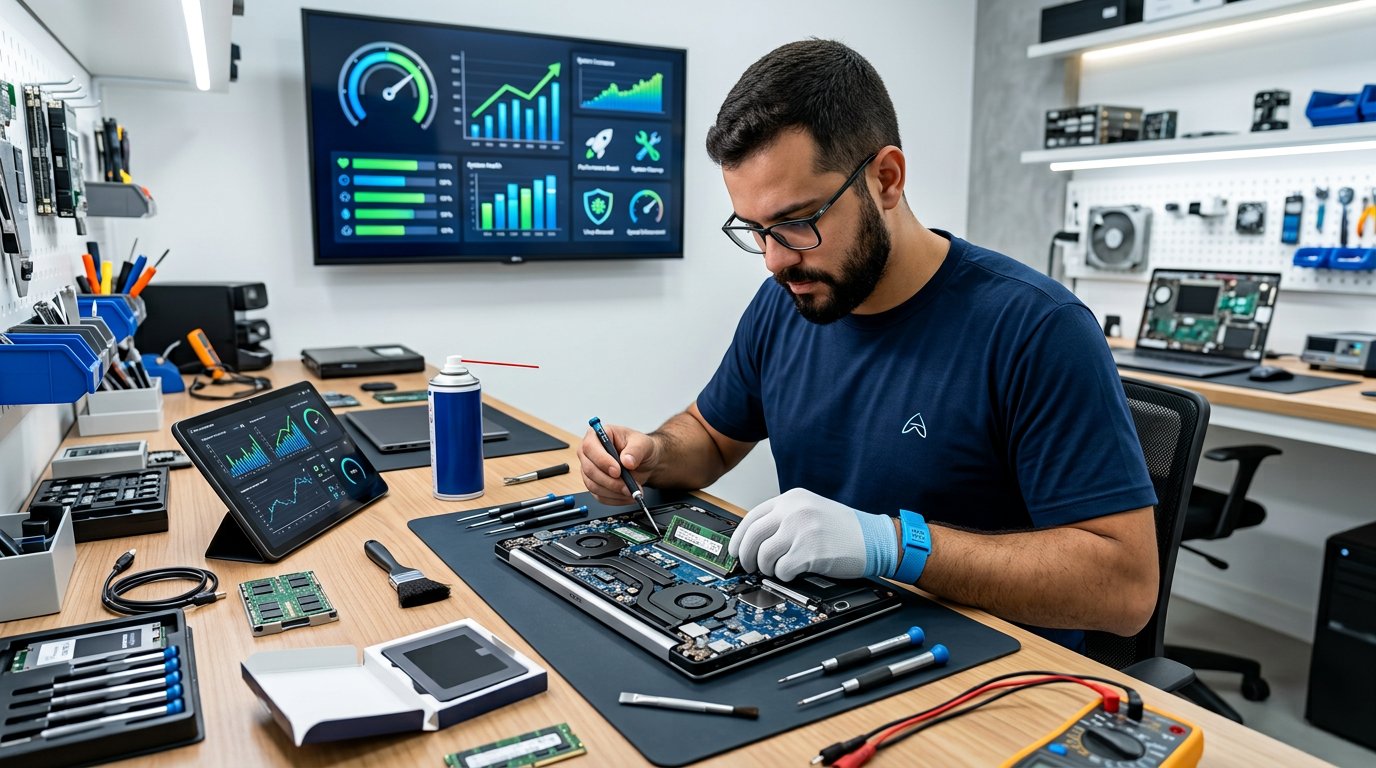
Conserto de Notebook Lento: Guia Completo para Identificar as Causas e Recuperar a Velocidade do Seu Computador
O notebook lento é, sem exagero, a reclamação mais universal e frustrante entre proprietários de computadores portáteis no Brasil e no mundo. Aquele equipamento que ao ser comprado abria programas instantaneamente, iniciava o Windows em poucos segundos e permitia alternar entre dezenas de tarefas sem engasgos vai, com o passar dos meses e anos, tornando-se progressivamente mais lento até atingir um ponto em que cada clique se transforma em uma espera angustiante, cada abertura de programa exige paciência quase monástica e cada tentativa de multitarefa resulta em travamentos que interrompem o fluxo de trabalho e testam os limites da tolerância do usuário.
A lentidão de um notebook não é um problema único com causa única, mas sim um sintoma que pode ser provocado por uma combinação de fatores de hardware e software que se acumulam e se potencializam mutuamente ao longo do tempo. A identificação precisa de quais fatores estão contribuindo para a lentidão do seu notebook específico é o passo mais importante de todo o processo de recuperação, pois direciona as intervenções para as causas reais ao invés de desperdiçar tempo e dinheiro com soluções que não atacam o problema verdadeiro.
Neste guia completo e aprofundado, abordaremos sistematicamente todas as causas conhecidas de lentidão em notebooks, desde as mais simples e baratas de resolver até as mais complexas que exigem intervenção profissional. Você aprenderá a diagnosticar por conta própria o que está deixando seu notebook lento usando ferramentas nativas do Windows, entenderá quando cada tipo de solução é necessário, conhecerá os custos envolvidos em cada intervenção e saberá exatamente quando vale a pena investir no conserto versus quando é hora de considerar a compra de um equipamento novo.
Se o seu notebook demora uma eternidade para ligar, trava ao abrir o navegador com várias abas, fica com o ventilador girando no máximo durante tarefas simples ou simplesmente não acompanha mais o ritmo das suas atividades diárias, este conteúdo foi desenvolvido para ajudá-lo a entender exatamente o que está acontecendo e como resolver cada problema da forma mais eficiente e econômica possível. Continue lendo e prepare-se para devolver ao seu notebook a velocidade que ele merecia ter.
As 5 Principais Causas de Lentidão em Notebooks
Identificando o que realmente está travando seu computador
A lentidão em notebooks pode ser atribuída, na vasta maioria dos casos, a cinco causas principais que atuam isoladamente ou em combinação: armazenamento lento (HDD mecânico), memória RAM insuficiente, superaquecimento por acúmulo de poeira, excesso de programas em execução e presença de malware ou software indesejado. Compreender cada uma dessas causas é o alicerce sobre o qual todo diagnóstico e toda solução eficaz devem ser construídos, pois tratar a causa errada resulta inevitavelmente em frustração e desperdício de recursos.
O armazenamento mecânico (HDD) é, disparadamente, o maior responsável pela sensação de lentidão na maioria dos notebooks vendidos no Brasil nos últimos anos. Os HDDs mecânicos, com seus discos giratórios e cabeças de leitura que precisam se posicionar fisicamente sobre cada dado solicitado, possuem tempos de acesso aleatório de 5 a 10 milissegundos e velocidades de leitura sequencial de apenas 80 a 120 MB/s, valores que se tornaram completamente inadequados para as demandas dos sistemas operacionais e softwares modernos. O Windows 11, com seus milhares de pequenos arquivos que precisam ser carregados durante a inicialização, e navegadores como o Chrome, que criam e acessam dezenas de arquivos temporários a cada segundo, simplesmente não funcionam de forma fluida em um HDD mecânico.
A memória RAM insuficiente é a segunda causa mais comum de lentidão, manifestando-se especificamente durante a multitarefa e o uso simultâneo de múltiplos programas. Quando a demanda total dos programas abertos excede a quantidade de RAM física disponível, o sistema recorre à memória virtual no disco de armazenamento, processo que é dezenas de vezes mais lento que o acesso à RAM real e que causa os travamentos e engasgos característicos. Notebooks vendidos com 4 GB de RAM, que foram comuns até recentemente, são praticamente inutilizáveis com o Windows 11 e aplicações modernas sem upgrade.
O superaquecimento por acúmulo de poeira é a causa mais insidiosa porque se desenvolve de forma invisível e gradual. O processador que está superaquecendo reduz automaticamente sua frequência de operação (throttling térmico) para se proteger contra danos permanentes, o que resulta em uma queda de desempenho que pode chegar a 75% sem que o usuário perceba a causa real — ele apenas nota que o notebook "ficou mais lento com o tempo". O excesso de programas de inicialização automática e a presença de malware completam o quadro das causas mais frequentes, consumindo recursos do sistema de forma invisível em segundo plano. O conserto de notebook lento realizado por um profissional qualificado começa exatamente pela identificação precisa de qual ou quais dessas cinco causas estão atuando em cada caso específico.
- HDD mecânico é a causa nº 1 de lentidão geral e boot demorado
- RAM insuficiente causa travamentos específicos durante multitarefa
- Superaquecimento provoca throttling térmico que reduz desempenho em até 75%
- Programas de inicialização automática consomem recursos antes mesmo do primeiro clique
- Malware opera em segundo plano drenando CPU, RAM e rede sem que o usuário perceba
- A maioria dos notebooks lentos tem duas ou mais dessas causas atuando simultaneamente
Resumo do Tópico:
✔ HDD mecânico é a causa mais frequente de lentidão geral no notebook.
✔ RAM insuficiente causa travamentos específicos durante uso de múltiplos programas.
✔ Superaquecimento reduz desempenho silenciosamente pelo throttling térmico.
✔ A maioria dos notebooks lentos tem múltiplas causas atuando simultaneamente.
Como Diagnosticar a Causa da Lentidão Usando o Próprio Windows
Ferramentas nativas que revelam o que está consumindo os recursos do seu notebook
O Windows possui ferramentas de diagnóstico nativas poderosas que permitem ao próprio usuário identificar com boa precisão o que está causando a lentidão do notebook antes mesmo de procurar ajuda profissional. Saber utilizar essas ferramentas não apenas economiza tempo e dinheiro como também permite que o usuário forneça informações valiosas ao técnico que facilitam e aceleram o diagnóstico profissional quando necessário.
O Gerenciador de Tarefas (Task Manager) é a ferramenta mais importante e acessível para diagnóstico de lentidão. Acessado pelo atalho Ctrl+Shift+Esc ou pelo clique com botão direito na barra de tarefas, o Gerenciador mostra em tempo real o percentual de uso de CPU, memória RAM, disco e rede por cada processo em execução. Na aba "Desempenho", observe os gráficos de uso: se o disco está permanentemente em 100% de uso mesmo durante atividades simples, o armazenamento é o gargalo (comum em HDDs). Se a memória está consistentemente acima de 85-90% de uso, a RAM é insuficiente. Se a CPU está em 100% sem motivo aparente, pode haver malware ou um processo defeituoso consumindo recursos.
A aba "Inicializar" do Gerenciador de Tarefas revela todos os programas configurados para iniciar automaticamente junto com o Windows e classifica o impacto de cada um no tempo de inicialização como "alto", "médio" ou "baixo". Desabilitar programas desnecessários nessa lista pode reduzir significativamente o tempo de boot e liberar recursos do sistema que estavam sendo consumidos em segundo plano. Programas como Spotify, Discord, Steam, OneDrive, atualizadores de fabricantes e barras de ferramentas de navegador são exemplos comuns de softwares que se configuram para iniciar automaticamente sem que o usuário perceba, acumulando-se ao longo do tempo até consumir uma parcela significativa dos recursos disponíveis.
O Monitor de Recursos (Resource Monitor), acessível digitando "resmon" na caixa de pesquisa do Windows ou pela aba "Desempenho" do Gerenciador de Tarefas, oferece uma visão ainda mais detalhada do que cada processo está fazendo com cada recurso do sistema. Na aba "Disco", por exemplo, é possível ver exatamente quais programas estão realizando operações de leitura e gravação e em qual velocidade, permitindo identificar processos específicos que estão sobrecarregando o armazenamento. Na aba "Memória", é possível visualizar a distribuição exata da RAM entre processos ativos, cache e memória disponível, ajudando a dimensionar com precisão se mais RAM é realmente necessária.
- Gerenciador de Tarefas (Ctrl+Shift+Esc) mostra uso de CPU, RAM, disco e rede em tempo real
- Disco em 100% constantemente indica gargalo de armazenamento (típico de HDD)
- Memória acima de 85-90% indica necessidade de mais RAM
- CPU em 100% sem motivo pode indicar malware ou processo defeituoso
- Aba "Inicializar" revela programas que carregam automaticamente com o Windows
- Monitor de Recursos (resmon) oferece visão detalhada por processo e recurso
- Comando "powercfg /batteryreport" gera relatório sobre estado da bateria
Resumo do Tópico:
✔ Gerenciador de Tarefas identifica qual recurso está sendo o gargalo de desempenho.
✔ Disco em 100% aponta HDD como causa; RAM acima de 85% indica memória insuficiente.
✔ Desabilitar programas de inicialização desnecessários melhora boot e libera recursos.
✔ Monitor de Recursos detalha exatamente quais processos consomem cada recurso.
Causa nº 1: Armazenamento Lento (HDD) — A Solução Mais Impactante
Por que trocar o HDD por SSD é a mudança que mais transforma
Se existe um único investimento que mais transforma o desempenho de um notebook lento, esse investimento é a substituição do disco rígido mecânico (HDD) por uma unidade de estado sólido (SSD). A diferença de velocidade entre essas duas tecnologias é tão abismal — o SSD é de 5 a 60 vezes mais rápido dependendo do tipo — que o impacto na experiência do usuário é imediato e dramático desde o primeiro segundo após a instalação. Notebooks que levavam 90 a 120 segundos para iniciar o Windows passam a ligar em 8 a 15 segundos. Programas que demoravam 15 a 30 segundos para abrir passam a carregar em 1 a 3 segundos. A sensação é literalmente de ter um computador novo.
A razão pela qual o HDD é o maior vilão do desempenho nos notebooks modernos é a incompatibilidade fundamental entre a forma como os sistemas operacionais e softwares atuais acessam dados e a forma como o HDD fornece esses dados. O Windows e seus aplicativos realizam milhares de pequenas operações de leitura e gravação aleatória a cada segundo, acessando arquivos dispersos em diferentes posições do disco. O HDD precisa mover fisicamente sua cabeça de leitura até cada posição, um processo mecânico que leva milissegundos para cada operação individual mas que se acumula em uma lentidão devastadora quando milhares dessas operações são necessárias em sequência.
O SSD, por não possuir partes mecânicas, acessa qualquer dado em sua memória flash em microssegundos, independentemente da posição, eliminando completamente o gargalo do acesso aleatório que é a principal causa da lentidão perceptível no dia a dia. O upgrade de SSD no notebook é reconhecido unanimemente por profissionais de tecnologia como a modificação de hardware com maior impacto perceptível no desempenho, superando em efeito prático qualquer outro upgrade incluindo processador, RAM e placa de vídeo para uso cotidiano.
Os SSDs estão disponíveis em dois formatos principais para notebooks: o SSD SATA de 2,5 polegadas, que substitui diretamente o HDD no mesmo compartimento com velocidades de até 560 MB/s, e o SSD M.2 NVMe, um formato muito mais compacto que se conecta diretamente à placa-mãe com velocidades que podem chegar a 7.000 MB/s nas gerações mais recentes. Em 2025, SSDs SATA de 480 GB custam a partir de R$ 170 e NVMe de 500 GB a partir de R$ 200, tornando esse upgrade acessível para praticamente qualquer orçamento. A migração do sistema pode ser feita por clonagem, que preserva todos os dados e programas existentes, ou por instalação limpa para máximo desempenho.
Resumo do Tópico:
✔ O SSD é de 5 a 60 vezes mais rápido que o HDD, transformando radicalmente o desempenho.
✔ O boot do Windows cai de 90-120 segundos para 8-15 segundos com SSD.
✔ SSDs SATA de 480 GB custam a partir de R$ 170 em 2025.
✔ A troca de HDD por SSD é unanimemente reconhecida como o upgrade de maior impacto.
Causa nº 2: Memória RAM Insuficiente — O Gargalo da Multitarefa
Quando o problema aparece ao abrir vários programas ao mesmo tempo
Se a lentidão do notebook se manifesta especificamente quando você tenta usar múltiplos programas simultaneamente — como ter o navegador com várias abas aberto junto com o Office, enquanto participa de uma videoconferência — a causa mais provável é a insuficiência de memória RAM. A RAM é a memória de trabalho temporária onde o processador mantém os dados dos programas em execução ativa, e quando essa memória se esgota, o sistema é forçado a utilizar o armazenamento como extensão da RAM (memória virtual/swap), causando uma queda brutal no desempenho.
Em 2025, o Windows 11 sozinho consome de 3 a 4 GB de RAM apenas para manter o sistema operacional básico em funcionamento. O Chrome com 10 abas abertas pode facilmente adicionar 2 a 3 GB. Uma chamada no Zoom ou Teams soma mais 1 a 2 GB. Uma planilha complexa no Excel pode consumir 500 MB a 2 GB. Somando esses usos típicos e simultâneos, fica claro que um notebook com apenas 4 GB de RAM está completamente subdimensionado para qualquer uso que vá além de uma única tarefa simples, e que mesmo 8 GB podem ser apertados para usuários que trabalham com múltiplas aplicações abertas regularmente.
O diagnóstico de RAM insuficiente é simples: abra o Gerenciador de Tarefas (Ctrl+Shift+Esc), vá para a aba "Desempenho" e observe o uso de memória durante sua rotina normal de trabalho. Se o uso de RAM fica consistentemente acima de 80-85% do total disponível, seu notebook se beneficiará significativamente de mais memória. Se o uso ultrapassa 90% regularmente, o upgrade é praticamente obrigatório para uma experiência de uso aceitável.
O upgrade de memória RAM no notebook é um dos procedimentos de melhoria mais acessíveis e eficazes quando a RAM é identificada como gargalo. Módulos DDR4 de 8 GB custam entre R$ 80 e R$ 180 em 2025, e a instalação é relativamente simples na maioria dos notebooks que possuem slots acessíveis. A configuração ideal em Dual Channel (dois módulos idênticos) proporciona ganhos adicionais de 5% a 40% na largura de banda em comparação com um módulo único. É importante verificar previamente se o notebook permite upgrade de RAM, pois modelos ultrabooks modernos podem ter a memória soldada à placa-mãe, impossibilitando qualquer expansão.
Resumo do Tópico:
✔ 4 GB de RAM são completamente insuficientes para o Windows 11 com multitarefa.
✔ RAM acima de 80-85% de uso no Gerenciador de Tarefas indica necessidade de upgrade.
✔ Módulos DDR4 de 8 GB custam entre R$ 80 e R$ 180 em 2025.
✔ Dual Channel com dois módulos idênticos proporciona ganhos de largura de banda.
Causa nº 3: Superaquecimento e Throttling Térmico
A causa silenciosa que envelhece seu notebook prematuramente
O superaquecimento é a causa mais traiçoeira de lentidão em notebooks porque se desenvolve de forma gradual e invisível ao longo de meses e anos, fazendo com que o usuário acredite que seu notebook simplesmente "envelheceu" quando na verdade está operando com uma fração de sua capacidade real por conta do throttling térmico ativado para proteger o processador contra danos por temperatura excessiva. Essa causa é especialmente prevalente em notebooks com mais de dois anos de uso que nunca receberam limpeza interna, e que operam em ambientes com animais domésticos, carpetes, fibras têxteis ou simplesmente sem boa ventilação.
O mecanismo é simples: poeira se acumula progressivamente no sistema de refrigeração interno do notebook — nas aletas do dissipador de calor, nas pás do ventilador e nas grades de ventilação — reduzindo a capacidade de dissipação de calor. Simultaneamente, a pasta térmica aplicada de fábrica entre o processador e o dissipador degrada com o tempo, secando e perdendo sua eficiência condutora. O resultado combinado é um processador que opera em temperaturas muito acima do ideal, forçando o sistema de proteção térmica a reduzir a frequência de clock do processador de forma dramática — uma redução que pode chegar a 75% do desempenho máximo.
O diagnóstico de superaquecimento pode ser feito com softwares gratuitos como HWMonitor, Core Temp ou HWiNFO, que exibem as temperaturas em tempo real de cada núcleo do processador. Em um notebook limpo e funcionando corretamente, o processador em repouso deve operar entre 35°C e 55°C, e sob carga máxima entre 70°C e 85°C. Se o notebook apresenta temperaturas acima de 85-90°C durante uso normal (navegação, Office) ou acima de 95°C sob carga, o sistema de refrigeração está comprometido e o throttling está certamente ativo, roubando desempenho de forma significativa.
A limpeza interna de notebook com renovação da pasta térmica é a solução definitiva para o superaquecimento por acúmulo de poeira. O serviço inclui a desmontagem controlada do notebook, a limpeza completa do dissipador, ventilador e componentes internos com ar comprimido e pincel antiestático, a remoção da pasta térmica antiga ressecada e a aplicação de pasta nova de qualidade como Arctic MX-4 ou Thermal Grizzly Kryonaut. Os resultados são impressionantes: reduções de temperatura de 15 a 30°C que eliminam completamente o throttling e restauram o desempenho original do processador, com o bônus adicional de um ventilador significativamente mais silencioso durante o uso normal.
Resumo do Tópico:
✔ Superaquecimento causa throttling que pode reduzir desempenho em até 75%.
✔ Temperatura acima de 85°C em uso normal indica necessidade de limpeza interna.
✔ Limpeza interna com pasta térmica nova reduz temperaturas em 15-30°C.
✔ HWMonitor e Core Temp monitoram temperatura em tempo real gratuitamente.
Causas de Software: Programas em Excesso, Malware e Sistema Inchado
Quando o problema não é o hardware, mas o que está rodando nele
Mesmo com hardware perfeitamente adequado, um notebook pode se tornar lento por problemas puramente de software que consomem recursos de forma desnecessária ou maliciosa. A acumulação progressiva de programas desnecessários, a infestação por malware e o inchaço natural do sistema operacional ao longo de anos de atualizações e instalações são fatores que podem degradar significativamente o desempenho sem que nenhum componente de hardware esteja defeituoso ou seja insuficiente.
Os programas de inicialização automática são os vilões silenciosos mais comuns. Cada software que se adiciona à lista de inicialização do Windows consome uma parcela de memória RAM e ciclos de processador permanentemente, mesmo quando o usuário não está usando o programa. Um notebook típico com dois a três anos de uso pode acumular de 15 a 30 programas configurados para iniciar automaticamente, incluindo atualizadores de fabricantes, assistentes de impressora, clientes de jogos, aplicativos de sincronização em nuvem, barras de ferramentas de navegador e softwares de monitoramento que o usuário muitas vezes nem sabe que estão instalados. A limpeza dessa lista através do Gerenciador de Tarefas pode liberar centenas de megabytes de RAM e reduzir o tempo de inicialização em vários minutos.
O malware — incluindo vírus, trojans, adware, cryptominers e spyware — é outra causa de lentidão que muitos usuários não consideram. Malware moderno frequentemente opera de forma discreta em segundo plano, consumindo recursos de CPU para mineração de criptomoedas, transmitindo dados pela rede, ou simplesmente mantendo processos residentes que drenam memória e processamento. A verificação completa com antivírus atualizado, complementada por ferramentas específicas como Malwarebytes e AdwCleaner para remoção de adware e PUPs (Potentially Unwanted Programs), pode revelar e eliminar ameaças que o antivírus convencional não detectou.
O inchaço do sistema operacional ao longo de anos de atualizações, instalações e desinstalações de programas também contribui para a degradação progressiva do desempenho. Resíduos de registros, arquivos temporários acumulados, perfis de usuário fragmentados e serviços do Windows desnecessários somam-se gradualmente até representar uma carga significativa sobre os recursos do sistema. Em casos extremos onde o sistema operacional está severamente degradado, a reinstalação limpa do Windows pode ser a solução mais eficaz, proporcionando um recomeço com sistema limpo e otimizado. Quando o armazenamento é um SSD, essa reinstalação resulta em um notebook que funciona de forma impressionantemente rápida e fluida.
- Verificar e limpar programas de inicialização automática no Gerenciador de Tarefas
- Executar verificação completa com antivírus atualizado
- Usar Malwarebytes e AdwCleaner para adware e PUPs não detectados
- Desinstalar programas não utilizados pelo Painel de Controle
- Limpar arquivos temporários com a ferramenta Limpeza de Disco do Windows
- Desativar efeitos visuais desnecessários em Configurações de Desempenho
- Verificar e desativar serviços desnecessários do Windows (com cuidado)
- Considerar reinstalação limpa do Windows em casos de degradação severa
Resumo do Tópico:
✔ Programas de inicialização automática acumulados são vilões silenciosos do desempenho.
✔ Malware moderno opera discretamente drenando CPU, RAM e rede.
✔ Malwarebytes e AdwCleaner detectam ameaças que antivírus convencionais não pegam.
✔ Reinstalação limpa do Windows é a solução definitiva para sistema severamente degradado.
A Combinação Perfeita: SSD + RAM + Limpeza Interna
Os três upgrades que juntos transformam completamente o notebook
A estratégia mais eficaz para restaurar completamente o desempenho de um notebook lento é a combinação dos três serviços que atacam as três principais causas de lentidão simultaneamente: o upgrade de SSD para resolver o gargalo do armazenamento, o upgrade de RAM para resolver o gargalo da multitarefa, e a limpeza interna com troca de pasta térmica para eliminar o throttling causado pelo superaquecimento. Cada um desses serviços resolve um tipo específico de problema que os outros dois não resolvem, e juntos eles criam uma sinergia de desempenho que se aproxima muito da experiência de usar um notebook completamente novo.
A sinergia entre SSD e RAM é especialmente poderosa porque esses dois componentes interagem diretamente no mecanismo de memória virtual. Quando a RAM se esgota, o sistema recorre ao armazenamento como memória virtual (swap). Com mais RAM, o sistema precisa recorrer ao swap com muito menos frequência. E quando inevitavelmente precisa, o SSD garante que o swap seja executado na maior velocidade possível, minimizando o impacto no desempenho. Essa dupla proteção contra a lentidão cria uma experiência de uso fluida que simplesmente não é possível alcançar com apenas um dos dois upgrades isoladamente.
A limpeza interna complementa os upgrades de hardware ao garantir que o processador possa operar em sua frequência máxima sustentada sem throttling térmico, aproveitando plenamente a velocidade do novo SSD e a capacidade da RAM adicional. De nada adianta ter o SSD mais rápido do mercado e 16 GB de RAM se o processador está operando a 30% de sua capacidade porque o dissipador está completamente obstruído por poeira e a pasta térmica virou pó. A limpeza garante que o notebook inteiro funcione como uma unidade integrada e otimizada, onde nenhum componente limita artificialmente o potencial dos demais.
Do ponto de vista financeiro, a combinação dos três serviços representa um investimento extraordinariamente racional. Considerando um notebook com HDD de 500 GB e 4 GB de RAM que sofre com lentidão severa: SSD SATA de 480 GB (~R$ 200) + módulo de 8 GB de RAM DDR4 (~R$ 120) + limpeza interna com pasta térmica (~R$ 120) totaliza aproximadamente R$ 440 em peças mais R$ 150 a R$ 250 em mão de obra, somando algo entre R$ 590 e R$ 690 no total. Esse investimento transforma radicalmente o desempenho do notebook por menos de 20% do custo de um equipamento novo equivalente, tornando-se uma das melhores decisões de custo-benefício em tecnologia.
Apenas SSD
Resolve: boot lento, abertura de programas, leitura/gravação. Não resolve: travamentos por multitarefa e throttling térmico.
Apenas RAM
Resolve: travamentos ao usar vários programas. Não resolve: boot lento em HDD e throttling por superaquecimento.
Apenas Limpeza
Resolve: lentidão por throttling + ventilador barulhento. Não resolve: gargalos de HDD lento e RAM insuficiente.
SSD + RAM + Limpeza
Resolve: TODOS os problemas simultaneamente. Transformação completa equivalente a notebook novo por menos de 20% do custo.
Resumo do Tópico:
✔ SSD + RAM + limpeza atacam as 3 principais causas de lentidão simultaneamente.
✔ Cada serviço resolve problemas que os outros dois não resolvem isoladamente.
✔ Investimento total de R$ 590-690 transforma o notebook por menos de 20% do custo de um novo.
✔ A sinergia entre SSD e RAM na memória virtual é especialmente impactante.
Quanto Custa o Conserto de Notebook Lento em 2025
Valores detalhados por tipo de serviço
O custo do conserto de notebook lento varia enormemente dependendo das causas identificadas no diagnóstico e dos serviços necessários para resolvê-las. Desde soluções puramente de software que podem custar nada ou muito pouco até combinações de upgrades de hardware que representam investimentos mais significativos, a transparência sobre os custos envolvidos é fundamental para que o usuário tome decisões informadas.
As soluções de software puro, como a limpeza de programas de inicialização, remoção de malware, desinstalação de programas desnecessários e otimização do sistema, podem ser realizadas pelo próprio usuário sem custo ou por um técnico profissional por valores entre R$ 80 e R$ 200. A formatação completa com reinstalação limpa do Windows, que resolve problemas de software acumulados ao longo de anos, custa tipicamente de R$ 100 a R$ 250 incluindo a configuração dos drivers e programas essenciais. Esses serviços de software são recomendados como primeiro passo quando o hardware do notebook é adequado mas o sistema está sobrecarregado ou infectado.
Os upgrades de hardware representam investimentos maiores mas com resultados proporcionalmente mais dramáticos e duradouros. O custo total de cada serviço individual, incluindo peça e mão de obra, fica tipicamente nas seguintes faixas: upgrade de SSD SATA 480 GB: R$ 250 a R$ 450; upgrade de SSD NVMe 500 GB: R$ 300 a R$ 550; upgrade de RAM 8 GB DDR4: R$ 150 a R$ 300; limpeza interna com pasta térmica: R$ 100 a R$ 250. A combinação dos três serviços principais com desconto por volume pode resultar em economia significativa quando contratados juntos na mesma visita técnica.
Resumo do Tópico:
✔ Soluções de software custam de R$ 80 a R$ 250 e podem ser suficientes em alguns casos.
✔ Upgrade de SSD é o investimento individual de maior impacto no desempenho.
✔ Combo SSD + RAM + Limpeza custa de R$ 500 a R$ 900 com transformação completa.
✔ Contratar serviços combinados na mesma visita geralmente gera economia de mão de obra.
Consertar o Notebook Lento ou Comprar um Novo: Quando Cada Opção Vale a Pena
A análise racional que evita decisões por impulso
A tentação de comprar um notebook novo quando o atual está lento é compreensível mas nem sempre racional. Em muitos casos, o notebook "lento" possui processador, tela, teclado e chassi perfeitamente funcionais, e a lentidão é causada exclusivamente pelo HDD mecânico, pela RAM insuficiente ou pelo superaquecimento — problemas que podem ser resolvidos por uma fração do custo de um equipamento novo. Investir R$ 500 a R$ 900 em upgrades que proporcionam uma experiência equivalente à de um notebook novo é significativamente mais inteligente do que gastar R$ 3.000 a R$ 5.000 em um equipamento novo quando o atual pode funcionar perfeitamente por mais 3 a 5 anos com os upgrades corretos.
O conserto e o upgrade são claramente a melhor opção quando o processador do notebook ainda é capaz de executar os softwares e o sistema operacional atuais com desempenho satisfatório, quando o restante do hardware (tela, teclado, touchpad, dobradiças, chassi) está em bom estado, e quando o custo total dos upgrades necessários não ultrapassa 40% do valor de um notebook novo com especificações equivalentes. Processadores Intel de 6ª geração (Skylake) em diante e AMD Ryzen de 1ª geração em diante, por exemplo, ainda são perfeitamente capazes para uso cotidiano com SSD e RAM adequados.
A compra de um notebook novo se justifica quando o processador é genuinamente obsoleto e incapaz de executar o sistema operacional e os softwares atuais com desempenho aceitável, quando há múltiplos problemas de hardware acumulados que elevam o custo total de reparo para além do limite racional, quando o notebook é tão antigo que peças de reposição não estão mais disponíveis, ou quando as necessidades do usuário mudaram e o hardware simplesmente não suporta mais as novas demandas. Notebooks com processadores anteriores à 4ª geração Intel ou equivalente, com telas danificadas, dobradiças quebradas e múltiplos problemas simultâneos, geralmente não justificam investimento em upgrades significativos. Se o notebook apresenta problemas graves como falha total ao ligar, o diagnóstico de um profissional em conserto de notebook que não liga pode determinar se há viabilidade de reparo antes de decidir pela substituição do equipamento.
Resumo do Tópico:
✔ Upgrade compensa quando processador é capaz e o custo fica abaixo de 40% de um notebook novo.
✔ Processadores Intel 6ª gen+ e Ryzen 1ª gen+ ainda são viáveis com SSD e RAM adequados.
✔ Notebook novo compensa quando processador é obsoleto ou há múltiplos problemas graves.
✔ A decisão deve ser baseada em análise racional de custo-benefício, não por impulso.
Outros Componentes que Podem Estar Contribuindo para a Lentidão
Fatores menos óbvios que impactam o desempenho geral
Além das cinco causas principais já abordadas, existem fatores complementares que podem contribuir para a percepção de lentidão e que merecem atenção durante o diagnóstico completo. A bateria degradada, por exemplo, pode afetar indiretamente o desempenho em notebooks que possuem perfis de energia que limitam a frequência do processador quando a bateria está comprometida ou quando o notebook opera exclusivamente na bateria com carga baixa.
Drivers de hardware desatualizados ou incorretos podem causar instabilidade e lentidão, especialmente drivers de chipset, placa de vídeo e armazenamento. A atualização regular dos drivers, preferencialmente pelo site oficial do fabricante do notebook, garante que cada componente opera com o software mais otimizado disponível. Atualizações do Windows pendentes também podem causar lentidão temporária significativa enquanto o sistema baixa e instala grandes pacotes de atualização em segundo plano, consumindo recursos de CPU, RAM e armazenamento de forma intensiva.
O estado da bateria, embora não seja diretamente uma causa de lentidão, pode influenciar o desempenho quando o Windows detecta que a bateria está degradada e ativa automaticamente perfis de economia de energia que limitam a frequência do processador. A troca de bateria do notebook pode resolver essa limitação e restaurar o desempenho pleno tanto na tomada quanto na bateria. Da mesma forma, problemas com o teclado do notebook e com a tela do notebook, embora não causem lentidão diretamente, comprometem a experiência de uso como um todo e podem ser resolvidos junto com os upgrades de desempenho para uma revitalização completa do equipamento.
Resumo do Tópico:
✔ Drivers desatualizados podem causar lentidão e instabilidade do sistema.
✔ Bateria degradada pode ativar perfis de economia que limitam o processador.
✔ Atualizações do Windows em segundo plano consomem recursos temporariamente.
✔ Resolver todos os problemas na mesma visita técnica otimiza custo e tempo.
Comparativo Detalhado: Soluções para Notebook Lento por Tipo de Problema
Guia rápido para direcionar a solução certa para cada sintoma
Para facilitar a identificação da solução mais adequada para cada situação específica de lentidão, este comparativo cruza os sintomas mais comuns com os serviços que os resolvem, permitindo ao usuário direcionar seu investimento de forma precisa e eficiente. A chave para um conserto bem-sucedido é tratar a causa real ao invés de aplicar soluções genéricas que não atacam o problema verdadeiro.
Resumo do Tópico:
✔ Boot lento e abertura demorada de programas apontam para SSD como solução principal.
✔ Travamentos na multitarefa apontam para RAM como solução principal.
✔ Lentidão + ventilador barulhento + calor = limpeza interna urgente.
✔ Pop-ups e comportamento errático indicam malware como causa principal.
Blocos Objetivos: Resumo Completo dos Principais Tópicos
5 Causas Principais
HDD lento (~60%), RAM insuficiente (~50%), superaquecimento (~30%), programas na inicialização (~40%) e malware (~20%). Maioria tem 2+ causas simultâneas.
Diagnóstico pelo Windows
Gerenciador de Tarefas mostra uso de CPU, RAM e disco em tempo real. Disco 100% = HDD. RAM 85%+ = insuficiente. CPU 100% sem causa = malware.
Upgrade de SSD
5 a 60x mais rápido que HDD. Boot cai de 90s para 10s. Maior impacto individual no desempenho. SATA 480GB a partir de R$170; NVMe 500GB a partir de R$200.
Upgrade de RAM
4GB insuficiente em 2025. 8GB mínimo, 16GB ideal. DDR4 8GB a partir de R$80. Dual Channel dobra largura de banda. Verifica slots antes de comprar.
Superaquecimento
Throttling reduz desempenho em até 75%. Temperatura acima de 85°C indica problema. Limpeza + pasta térmica reduz 15-30°C. Serviço de R$100-250.
Problemas de Software
Programas de inicialização, malware, sistema inchado. Limpeza de inicialização, Malwarebytes, AdwCleaner e reinstalação limpa são as soluções.
Combo SSD + RAM + Limpeza
Ataca as 3 principais causas simultaneamente. Investimento de R$500-900 transforma o notebook como novo por menos de 20% do custo de substituição.
Custos em 2025
Software: R$80-250. SSD: R$250-550. RAM: R$150-300. Limpeza: R$100-250. Combo completo: R$500-900. Formatação: R$100-250.
Consertar ou Comprar Novo
Upgrade compensa se processador é capaz e custo fica abaixo de 40% de um novo. Intel 6ª gen+ e Ryzen 1ª gen+ são viáveis. Notebook novo quando CPU é obsoleta.
Fatores Complementares
Drivers desatualizados, bateria degradada, atualizações do Windows em segundo plano e perfil de energia restritivo também podem contribuir para a lentidão.
FAQ — Perguntas Frequentes sobre Notebook Lento
1. Qual é a causa mais comum de notebook lento?
O disco rígido mecânico (HDD) é a causa mais frequente e impactante de lentidão em notebooks. Os HDDs possuem velocidades de leitura e acesso aleatório dezenas de vezes inferiores às dos SSDs modernos, e como o sistema operacional e os aplicativos dependem intensamente de operações de leitura e gravação para praticamente tudo que fazem, o HDD se torna um gargalo severo que limita o desempenho geral do notebook independentemente de quanto processador e RAM estejam disponíveis. A substituição por SSD é a modificação de maior impacto que pode ser feita.
2. Vale a pena colocar SSD em notebook antigo?
Sim, na maioria dos casos. Se o processador do notebook é Intel de 4ª geração (Haswell) em diante ou AMD equivalente, a instalação de um SSD proporcionará uma melhoria de desempenho dramática e imediata que pode prolongar a vida útil do notebook por mais 3 a 5 anos. Mesmo notebooks com processadores mais antigos se beneficiam significativamente do SSD para tarefas básicas como navegação, Office e e-mails. A exceção seriam notebooks com processadores tão antigos que não suportam mais o Windows 10/11 ou os softwares que o usuário precisa executar.
3. Formatar o notebook resolve a lentidão?
Parcialmente. A formatação com reinstalação limpa do Windows elimina problemas de software como malware, programas indesejados, resíduos de registro e corrupção do sistema operacional que contribuem para a lentidão. No entanto, se o hardware é o verdadeiro gargalo — HDD mecânico lento, RAM insuficiente ou processador em throttling por superaquecimento — a formatação proporcionará melhoria temporária que se degradará novamente rapidamente conforme o sistema acumula novos programas e atualizações. A formatação é mais eficaz quando combinada com upgrades de hardware que resolvem as causas estruturais.
4. 8 GB de RAM são suficientes em 2025?
Para uso básico como navegação na internet com poucas abas, edição de documentos no Office, e-mails e streaming de vídeo, 8 GB ainda são suficientes em 2025, embora já representem o mínimo confortável. Para multitarefa com muitos programas abertos, videoconferência simultânea com outras atividades, edição de imagens ou qualquer uso profissional, 16 GB proporcionam experiência significativamente mais fluida e são a quantidade recomendada. O salto de 4 GB para 8 GB é o que proporciona a melhoria mais dramática para quem está com o mínimo.
5. O que é throttling térmico e como sei se está acontecendo?
Throttling térmico é a redução automática da frequência do processador quando sua temperatura ultrapassa limites seguros de operação, uma medida de proteção que evita danos permanentes ao chip mas que reduz drasticamente o desempenho — em até 75% nos casos mais severos. Para verificar se seu notebook está em throttling, instale o HWMonitor (gratuito) e observe as temperaturas do processador durante o uso normal: valores acima de 85-90°C em tarefas simples indicam throttling ativo. A solução é a limpeza interna com renovação da pasta térmica.
6. Qual upgrade devo fazer primeiro: SSD ou RAM?
Se o notebook ainda usa HDD mecânico, o SSD deve ser a prioridade absoluta pois proporcionará a melhoria mais dramática e perceptível no desempenho geral. Se o notebook já tem SSD mas possui apenas 4 GB de RAM, o upgrade de RAM é a prioridade. Se tem HDD e pouca RAM, a combinação dos dois no mesmo serviço é o ideal. Como regra prática: se o disco fica em 100% no Gerenciador de Tarefas, priorize SSD; se a memória fica acima de 85%, priorize RAM.
7. A limpeza interna realmente melhora o desempenho do notebook?
Sim, quando o superaquecimento é a causa da lentidão. Se o notebook apresenta ventilador constantemente barulhento, base quente ao toque e temperaturas do processador acima de 85°C em uso normal, a limpeza interna com troca de pasta térmica pode resultar em redução de temperatura de 15 a 30°C, eliminando completamente o throttling térmico e restaurando o desempenho original do processador. Se o notebook não apresenta sinais de superaquecimento, a limpeza melhora a longevidade dos componentes mas não terá impacto perceptível no desempenho.
8. Malware pode deixar o notebook lento?
Sim, significativamente. Malware moderno frequentemente opera em segundo plano consumindo recursos de CPU para mineração de criptomoedas, transmitindo dados pela rede, ou mantendo processos residentes que drenam memória e processamento. Se o Gerenciador de Tarefas mostra processos desconhecidos consumindo CPU ou rede de forma anormal, malware pode ser a causa. A verificação com antivírus atualizado combinada com ferramentas como Malwarebytes e AdwCleaner pode identificar e eliminar ameaças que o antivírus convencional não detectou.
9. Quanto custa em média resolver a lentidão de um notebook?
Os custos variam conforme a causa e a solução. Otimização de software: R$ 80 a R$ 200. Upgrade de SSD SATA 480 GB: R$ 250 a R$ 450. Upgrade de RAM 8 GB: R$ 150 a R$ 300. Limpeza interna com pasta térmica: R$ 100 a R$ 250. A combinação dos três principais serviços (SSD + RAM + limpeza) fica entre R$ 500 e R$ 900, representando a solução mais completa por menos de 20% do custo de um notebook novo equivalente.
10. Como evitar que o notebook fique lento novamente após o conserto?
Para manter o desempenho após o conserto: mantenha o sistema atualizado com drivers e Windows atualizados. Revise periodicamente os programas de inicialização automática e desabilite os desnecessários. Realize limpeza interna com pasta térmica a cada 12-18 meses para prevenir superaquecimento. Use antivírus confiável e evite instalar programas de fontes desconhecidas. Mantenha pelo menos 10-20% do SSD livre para operações internas do controlador. Use o notebook sobre superfícies rígidas que não bloqueiem a ventilação. E faça backup regular dos dados para proteção contra qualquer eventualidade.
O notebook lento não precisa ser um veredicto de obsolescência — na grande maioria dos casos, é um problema solucionável com investimento acessível e resultados impressionantes. A identificação correta das causas usando as ferramentas de diagnóstico do próprio Windows, combinada com as soluções adequadas para cada tipo de problema, permite restaurar o desempenho de forma dramática e duradoura. Seja pela substituição do HDD por SSD, pelo upgrade da memória RAM, pela limpeza interna com renovação da pasta térmica, ou pela combinação transformadora dos três serviços, as opções para devolver a velocidade ao seu notebook são concretas, acessíveis e comprovadamente eficazes. Não aceite a lentidão como destino — seu notebook pode voltar a funcionar como novo.