
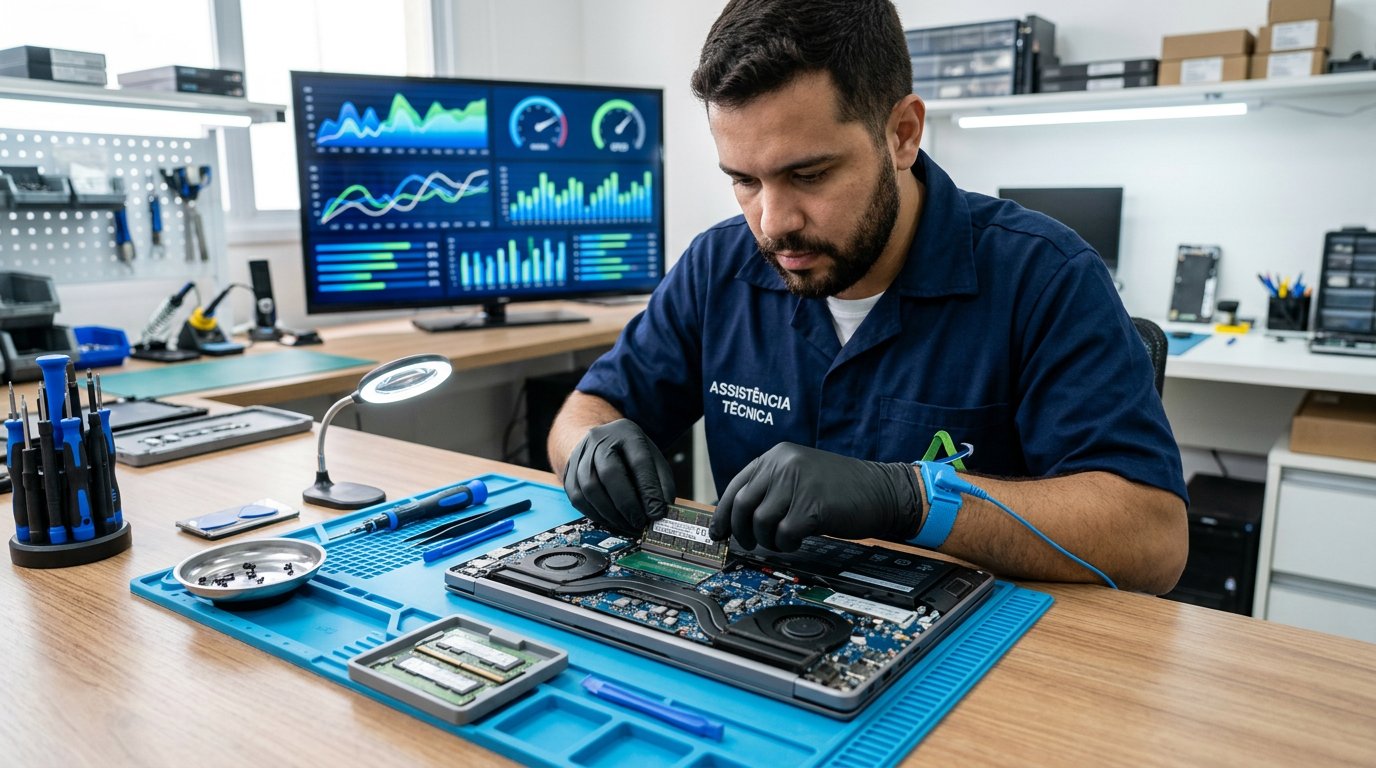
Upgrade de Memória RAM no Notebook: Guia Completo para Mais Velocidade, Multitarefa e Desempenho
O upgrade de memória RAM no notebook é uma das formas mais eficazes e acessíveis de melhorar significativamente o desempenho de um computador portátil que sofre com travamentos, lentidão ao alternar entre programas e incapacidade de executar múltiplas tarefas simultaneamente sem comprometer a fluidez do sistema. A memória RAM (Random Access Memory) funciona como a área de trabalho temporária do processador, armazenando os dados e instruções dos programas que estão em execução ativa para que possam ser acessados com velocidade extremamente alta, e quando essa área de trabalho é insuficiente para a demanda dos softwares abertos, o sistema é forçado a utilizar o armazenamento principal (HDD ou SSD) como memória virtual, causando uma queda dramática no desempenho.
Nos notebooks vendidos no mercado brasileiro, é extremamente comum encontrar configurações de fábrica com apenas 4 GB ou 8 GB de RAM, quantidades que podiam ser suficientes há alguns anos, mas que em 2025 se tornaram insuficientes para o uso confortável do Windows 11 com múltiplos programas abertos simultaneamente. Navegadores modernos como Chrome e Edge, que consomem quantidades crescentes de memória com cada aba aberta, softwares de videoconferência como Zoom e Teams, planilhas pesadas do Excel e aplicações de edição de imagem facilmente ultrapassam a capacidade de 8 GB de RAM, forçando o sistema a recorrer constantemente à memória virtual e causando a lentidão que frustra milhões de usuários diariamente.
Neste guia completo e aprofundado, abordaremos todos os aspectos do upgrade de memória RAM no notebook, desde a compreensão técnica de como a RAM funciona e por que ela impacta tanto o desempenho até a identificação precisa do tipo e da quantidade compatível com seu equipamento, os custos envolvidos em 2025, o processo de instalação física, as diferenças entre os tipos de memória disponíveis no mercado e as situações em que o upgrade de RAM é a solução ideal versus aquelas em que outros componentes são o verdadeiro gargalo.
Se o seu notebook trava ao abrir mais de cinco abas no navegador, demora para alternar entre programas, exibe mensagens de memória insuficiente ou simplesmente não consegue acompanhar o ritmo das suas atividades diárias, o upgrade de memória RAM pode ser exatamente a solução que você precisa por uma fração do custo de um notebook novo. Continue lendo e descubra como transformar a experiência de uso do seu equipamento com um investimento surpreendentemente acessível.
O Que é Memória RAM e Como Ela Impacta o Desempenho do Notebook
Entendendo o papel fundamental desse componente no funcionamento do computador
A memória RAM é um tipo de memória volátil de altíssima velocidade que funciona como espaço de trabalho temporário onde o processador armazena e acessa os dados e instruções dos programas que estão em execução ativa em qualquer momento. Diferentemente do armazenamento permanente (HDD ou SSD), que preserva os dados mesmo quando o computador está desligado, a RAM perde todo o seu conteúdo quando a energia é interrompida. Essa volatilidade é o preço pago pela velocidade extraordinária de acesso: enquanto um SSD NVMe de última geração atinge velocidades de 7.000 MB/s, a memória DDR4 opera a velocidades de 25.000 a 50.000 MB/s, e a DDR5 ultrapassa 75.000 MB/s.
Quando você abre um programa no notebook, os arquivos desse programa são carregados do armazenamento permanente para a memória RAM, onde ficam disponíveis para o processador acessar instantaneamente. Cada programa aberto ocupa uma porção da RAM disponível, e quanto mais programas estiverem em execução simultaneamente, mais RAM será necessária para mantê-los todos acessíveis com rapidez. Quando a demanda total dos programas abertos excede a quantidade de RAM física instalada, o sistema operacional recorre a uma técnica chamada memória virtual (swap), que utiliza uma porção do armazenamento permanente como extensão da RAM.
O problema da memória virtual é que mesmo o SSD mais rápido do mercado é dezenas de vezes mais lento que a RAM física, e um HDD mecânico é centenas de vezes mais lento. Quando o sistema precisa recorrer frequentemente à memória virtual, os dados precisam ser constantemente movidos entre a RAM e o armazenamento, em um processo chamado "paginação" (paging), que causa os travamentos, engasgos e esperas que tornam o uso do notebook uma experiência frustrante. É exatamente essa situação que o upgrade de RAM resolve: ao aumentar a quantidade de memória física disponível, mais programas e dados podem permanecer na RAM simultaneamente sem necessidade de recorrer à memória virtual.
Para contextualizar com números práticos: o Windows 11 sozinho consome aproximadamente 3 a 4 GB de RAM apenas para manter o sistema operacional e seus processos básicos em execução. O Chrome com 10 abas abertas pode facilmente consumir 2 a 3 GB adicionais. Uma planilha complexa do Excel pode usar 500 MB a 2 GB. Uma videoconferência no Zoom consome 1 a 2 GB. Somando esses usos típicos e simultâneos, fica evidente que 4 GB de RAM são absolutamente insuficientes para uso moderno e que mesmo 8 GB podem se tornar apertados para usuários que trabalham com múltiplos programas abertos regularmente.
- A RAM é a memória de trabalho temporária de alta velocidade do processador
- A velocidade da RAM é dezenas de vezes superior à do SSD mais rápido
- Quando a RAM acaba, o sistema usa memória virtual no armazenamento, causando lentidão
- O Windows 11 consome 3-4 GB apenas para manter o sistema básico em execução
- 4 GB são insuficientes para uso moderno; 8 GB são apertados para multitarefa
- O upgrade de RAM elimina a dependência da memória virtual e fluidifica a multitarefa
Resumo do Tópico:
✔ A RAM é dezenas de vezes mais rápida que qualquer SSD disponível no mercado.
✔ Quando a RAM acaba, o sistema recorre à memória virtual, causando lentidão severa.
✔ Windows 11 + Chrome + Zoom podem facilmente ultrapassar 8 GB de uso.
✔ O upgrade de RAM elimina travamentos causados por esgotamento de memória física.
Tipos de Memória RAM para Notebooks: DDR3, DDR4 e DDR5
Diferenças técnicas que determinam a compatibilidade com seu equipamento
Assim como existem diferentes tipos de SSD que não são intercambiáveis entre si, a memória RAM para notebooks existe em múltiplas gerações e formatos que são fisicamente e eletricamente incompatíveis entre si. Instalar o tipo errado de RAM no notebook não é possível fisicamente, pois cada geração possui um encaixe com posição diferente do chanfro (notch) que impede a inserção em slots de gerações diferentes. No entanto, comprar o tipo errado resulta em desperdício de dinheiro e tempo, tornando a identificação correta da geração compatível o passo mais importante de todo o processo de upgrade.
A DDR3 (Double Data Rate 3ª geração) foi o padrão dominante em notebooks fabricados entre 2010 e 2015, operando em frequências de 1.066 MHz a 1.866 MHz com voltagem de 1,5V (DDR3) ou 1,35V (DDR3L — Low Voltage). O formato utilizado em notebooks é o SO-DIMM (Small Outline DIMM) de 204 pinos, que é significativamente menor que o DIMM de 240 pinos usado em desktops. A DDR3 ainda é encontrada em notebooks mais antigos em uso e os módulos de reposição continuam disponíveis no mercado, embora com menor variedade e preços proporcionalmente mais altos do que DDR4 devido à menor demanda e produção.
A DDR4 é a geração mais amplamente utilizada nos notebooks em uso atualmente, presente em equipamentos fabricados entre 2015 e 2023. Opera em frequências de 2.133 MHz a 3.200 MHz com voltagem de 1,2V, resultando em melhor eficiência energética e maior largura de banda em comparação com a DDR3. O formato SO-DIMM da DDR4 possui 260 pinos, e o chanfro está posicionado de forma diferente do da DDR3, impedindo fisicamente a instalação cruzada entre gerações. A DDR4 é atualmente o tipo de RAM com melhor custo-benefício do mercado, com ampla disponibilidade de módulos de diversas capacidades e fabricantes.
A DDR5, a geração mais recente, começou a aparecer em notebooks a partir de 2022 e opera em frequências a partir de 4.800 MHz, oferecendo largura de banda significativamente superior à DDR4 com voltagem ainda mais baixa de 1,1V. O formato SO-DIMM da DDR5 possui 262 pinos com posição de chanfro diferente das gerações anteriores. É importante notar que notebooks projetados para DDR5 não aceitam DDR4, e vice-versa, mesmo que visualmente os módulos pareçam similares. A adoção da DDR5 ainda está em crescimento, e os módulos custam mais que os DDR4 equivalentes, embora a diferença de preço venha diminuindo progressivamente.
Resumo do Tópico:
✔ DDR3, DDR4 e DDR5 são fisicamente incompatíveis entre si pelo formato do chanfro.
✔ DDR4 é a geração com melhor custo-benefício e maior disponibilidade atual.
✔ DDR5 oferece frequência e largura de banda superiores, mas a preço mais elevado.
✔ Identificar a geração correta do notebook é o passo mais importante antes da compra.
Como Saber Qual Memória RAM é Compatível com Seu Notebook
Métodos para identificar tipo, velocidade e capacidade máxima suportada
Antes de investir em módulos de memória RAM para o upgrade, é fundamental verificar com precisão absoluta três informações: qual geração de memória o notebook suporta (DDR3, DDR4 ou DDR5), qual a frequência máxima aceita pela placa-mãe, e qual a capacidade máxima de RAM que o controlador de memória do processador e a placa-mãe conseguem reconhecer e utilizar. Erros em qualquer uma dessas informações resultam na compra de módulos incompatíveis que precisarão ser devolvidos ou trocados.
O método mais rápido e confiável para verificar a compatibilidade é utilizar a ferramenta online gratuita Crucial System Scanner, disponível no site do fabricante Crucial. Essa ferramenta analisa automaticamente o hardware do notebook e informa o tipo de memória instalada atualmente, o número de slots disponíveis, a capacidade máxima suportada e recomenda diretamente os módulos compatíveis. Embora a ferramenta recomende produtos da própria Crucial, as especificações técnicas informadas servem como referência para a compra de qualquer marca compatível com as mesmas características.
Outra informação crucial é o número de slots de memória disponíveis no notebook e quantos deles já estão ocupados. Notebooks tipicamente possuem um ou dois slots SO-DIMM para memória RAM. Se o notebook possui dois slots e apenas um está ocupado, é possível simplesmente adicionar um segundo módulo no slot vazio. Se ambos os slots estão ocupados, será necessário substituir os módulos existentes por módulos de maior capacidade. Alguns notebooks ultrafinos e ultrabooks possuem a memória RAM soldada à placa-mãe, impossibilitando completamente o upgrade — uma informação que deve ser verificada antes de qualquer compra.
O software CPU-Z (gratuito) e o HWiNFO são alternativas para identificar detalhes técnicos da memória instalada sem precisar abrir o notebook. Na aba "SPD" do CPU-Z, é possível ver o tipo de memória (DDR3, DDR4 ou DDR5), a frequência de operação, a voltagem, a quantidade de slots utilizados e vazios, e até mesmo o fabricante e o número de série dos módulos instalados. Para quem deseja realizar o upgrade de memória RAM no notebook com segurança total de compatibilidade, a combinação de consulta ao site do fabricante com verificação via software é a abordagem mais segura e que praticamente elimina o risco de comprar módulos incorretos.
- Crucial System Scanner identifica automaticamente a memória compatível
- CPU-Z mostra tipo, frequência, voltagem e slots disponíveis
- HWiNFO fornece informações detalhadas complementares sobre o hardware
- O site do fabricante do notebook lista a capacidade máxima suportada
- Manuais de serviço (service manuals) mostram localização e tipo dos slots
- Notebooks com RAM soldada não permitem upgrade — verifique antes de comprar
- A abertura física do notebook confirma visualmente os slots disponíveis
Resumo do Tópico:
✔ Crucial System Scanner é a ferramenta mais rápida para verificar compatibilidade.
✔ CPU-Z revela tipo, frequência, voltagem e ocupação dos slots de memória.
✔ Notebooks com RAM soldada na placa-mãe não permitem upgrade.
✔ Combinar consulta ao fabricante com verificação por software elimina riscos de incompatibilidade.
Quanta Memória RAM Seu Notebook Realmente Precisa em 2025
Dimensionando a quantidade ideal para cada perfil de uso
A quantidade ideal de memória RAM para seu notebook depende fundamentalmente do tipo de uso que você faz do equipamento. Uma configuração que é mais do que suficiente para um usuário que apenas navega na internet e edita documentos pode ser completamente insuficiente para um profissional de design gráfico que trabalha com múltiplos arquivos pesados simultaneamente. Dimensionar corretamente a quantidade de RAM antes do upgrade evita tanto o subdimensionamento, que não resolverá o problema de desempenho, quanto o superdimensionamento, que representa um gasto desnecessário sem benefício perceptível.
Para uso básico a intermediário, que inclui navegação na internet com múltiplas abas, edição de documentos no Office, e-mails, videoconferência ocasional e streaming de vídeo, 8 GB de RAM representam o mínimo confortável em 2025 e 16 GB são o ideal para garantir fluidez mesmo com muitas atividades simultâneas. O salto de 4 GB para 8 GB é o que proporciona a melhoria mais dramática e perceptível na experiência do usuário, pois elimina a dependência constante da memória virtual que é a principal causa de travamentos em notebooks com configuração de entrada.
Para uso profissional e criativo, que inclui edição de fotos e vídeos, design gráfico, programação com múltiplas IDEs e ambientes de desenvolvimento, máquinas virtuais e análise de dados, 16 GB de RAM são o mínimo recomendável e 32 GB representam a configuração ideal que proporciona conforto operacional mesmo nas tarefas mais exigentes. Profissionais que trabalham com edição de vídeo 4K, renderização 3D ou análise de grandes volumes de dados podem se beneficiar de 32 GB ou até 64 GB quando o notebook suporta.
Para gaming, a demanda de RAM varia significativamente entre jogos, mas em 2025 a maioria dos títulos modernos requer pelo menos 16 GB para funcionar adequadamente, com alguns títulos AAA exigindo ou recomendando 32 GB para configurações máximas. É importante ressaltar que a RAM é apenas um dos componentes que determinam o desempenho em jogos, e que se o processador ou a placa de vídeo do notebook forem o gargalo, adicionar mais RAM além do necessário não trará melhoria perceptível no desempenho dos jogos.
Resumo do Tópico:
✔ 8 GB é o mínimo confortável para uso básico em 2025; 16 GB é o ideal.
✔ Profissionais criativos e programadores devem ter pelo menos 16 GB, idealmente 32 GB.
✔ O salto de 4 GB para 8 GB proporciona a melhoria mais dramática e perceptível.
✔ Mais RAM além do necessário não traz benefício sem demanda real de uso.
Quanto Custa o Upgrade de Memória RAM em 2025
Preços por tipo, capacidade e marcas recomendadas
Os preços de módulos de memória RAM para notebooks estão em patamares bastante acessíveis em 2025, tornando o upgrade uma das melhorias de hardware com melhor relação custo-benefício disponíveis. A queda progressiva dos preços nos últimos anos, impulsionada pelo aumento da capacidade de produção dos fabricantes de chips de memória e pela transição do mercado para a DDR5, tornou a DDR4 particularmente barata e acessível, o que beneficia a enorme base instalada de notebooks que utilizam essa geração de memória.
Módulos DDR4 SO-DIMM de 8 GB (o upgrade mais comum) custam entre R$ 80 e R$ 180, dependendo da marca e da frequência. Módulos de 16 GB variam de R$ 180 a R$ 350, e kits de 32 GB (2x16 GB) ficam na faixa de R$ 350 a R$ 700. Para DDR3, os preços são ligeiramente superiores proporcionalmente devido à menor produção, com módulos de 8 GB custando entre R$ 100 e R$ 200. Módulos DDR5 SO-DIMM ainda possuem preços premium, com 8 GB custando de R$ 150 a R$ 250 e 16 GB de R$ 250 a R$ 500.
As marcas mais reconhecidas e recomendadas para memória RAM de notebook incluem Kingston (linha Fury Impact e ValueRAM), Crucial (linha Ballistix e CT), Corsair (linha Vengeance SODIMM), G.Skill (linha Ripjaws) e Samsung (módulos OEM de alta qualidade). A escolha entre marcas deve considerar a garantia oferecida (a maioria das marcas premium oferece garantia vitalícia), a frequência e a latência CAS (CL) do módulo, e a compatibilidade verificada com o modelo específico do notebook. Módulos genéricos de marcas desconhecidas podem funcionar, mas geralmente não oferecem a mesma consistência de qualidade, estabilidade e suporte pós-venda das marcas estabelecidas.
A mão de obra técnica para instalação da memória RAM, quando realizada por profissional, varia de R$ 50 a R$ 150, dependendo da complexidade de acesso ao compartimento de memória do notebook. Em muitos modelos, o acesso é simples e pode ser feito pelo próprio usuário, mas para notebooks que exigem desmontagem mais extensiva, a contratação de um profissional é recomendada para evitar riscos desnecessários ao equipamento.
Resumo do Tópico:
✔ Módulos DDR4 de 8 GB custam entre R$ 80 e R$ 180 em 2025.
✔ DDR4 oferece o melhor custo-benefício atual; DDR5 ainda é premium.
✔ Kingston, Crucial, Corsair e G.Skill são as marcas mais recomendadas.
✔ Mão de obra técnica varia de R$ 50 a R$ 150 conforme a complexidade.
Single Channel vs. Dual Channel: O Segredo do Desempenho Máximo
Por que dois módulos menores podem ser melhores que um maior
Um aspecto frequentemente ignorado nos upgrades de memória RAM que pode impactar significativamente o desempenho é a configuração do modo de operação dos canais de memória. Quando dois módulos de RAM idênticos ou compatíveis são instalados nos dois slots disponíveis do notebook, o controlador de memória pode acessar ambos os módulos simultaneamente em um modo chamado Dual Channel, que efetivamente dobra a largura de banda disponível para a transferência de dados entre a RAM e o processador.
Na prática, a configuração Dual Channel pode oferecer ganhos de desempenho de 5% a 20% em aplicações gerais e até 30% a 40% em aplicações que dependem intensamente de largura de banda de memória, como jogos, edição de vídeo e processamento gráfico com a GPU integrada do processador. Para processadores que utilizam gráficos integrados (Intel Iris Xe, AMD Radeon Vega), como é o caso da maioria dos notebooks sem placa de vídeo dedicada, a configuração Dual Channel é ainda mais importante, pois a GPU integrada compartilha a memória RAM principal como sua memória de vídeo e se beneficia enormemente da maior largura de banda.
Isso significa que, em muitos cenários, é melhor instalar dois módulos de 8 GB (2x8 GB = 16 GB em Dual Channel) do que um único módulo de 16 GB (16 GB em Single Channel). A mesma lógica se aplica a outras capacidades: 2x4 GB em Dual Channel supera 1x8 GB em Single Channel na maioria dos benchmarks de uso real, apesar de oferecer menor capacidade total. O trade-off entre capacidade total e modo de operação deve ser avaliado caso a caso, considerando as necessidades específicas do usuário e o número de slots disponíveis no notebook.
Para garantir o funcionamento em Dual Channel, os módulos idealmente devem ter a mesma capacidade, a mesma frequência e o mesmo fabricante. Na prática, módulos de mesma capacidade e frequência de fabricantes diferentes geralmente funcionam em Dual Channel sem problemas, embora kits vendidos em par pelo mesmo fabricante ofereçam a maior garantia de compatibilidade e estabilidade. A confirmação de que o Dual Channel está ativo pode ser feita através do CPU-Z, na aba "Memory", onde o campo "Channels" indicará "Dual" ou "Single".
Resumo do Tópico:
✔ Dual Channel dobra a largura de banda usando dois módulos simultaneamente.
✔ Ganhos de 5% a 40% dependendo da aplicação e do uso de GPU integrada.
✔ 2x8 GB em Dual Channel supera 1x16 GB em Single Channel na maioria dos casos.
✔ Módulos de mesma capacidade e frequência são necessários para Dual Channel.
Instalação da Memória RAM no Notebook: Passo a Passo
O procedimento técnico explicado de forma simples e segura
A instalação física de módulos de memória RAM é um dos procedimentos de upgrade mais simples que podem ser realizados em um notebook, significativamente mais fácil do que a troca de SSD ou de bateria na maioria dos modelos. No entanto, como em qualquer manuseio de componentes eletrônicos sensíveis, cuidados básicos são necessários para evitar danos por eletricidade estática e por manuseio inadequado dos componentes e conectores.
O primeiro passo é desligar completamente o notebook, desconectar o carregador e, se possível, remover a bateria. Para notebooks com bateria interna, a desconexão do cabo da bateria após a abertura da tampa é necessária antes de manusear qualquer componente. Em seguida, deve-se descarregar a eletricidade estática do corpo tocando uma superfície metálica aterrada ou utilizando uma pulseira antiestática. Os módulos de memória devem ser manuseados pelas bordas, nunca pelos contatos dourados ou pelos chips de memória na superfície do módulo.
Para remover um módulo existente do slot SO-DIMM, basta afastar simultaneamente as duas travas metálicas laterais que prendem o módulo: ele se soltará e se elevará em ângulo de aproximadamente 30 graus, permitindo sua remoção por deslizamento. A instalação do novo módulo segue o caminho inverso: alinhar o chanfro do módulo com o chanfro do slot, inserir o módulo em ângulo de 30 graus empurrando firmemente até que os contatos estejam completamente encaixados, e então pressionar o módulo para baixo até que as travas laterais se encaixem automaticamente com um clique audível. Não é necessário forçar em nenhum momento — se a inserção exigir força excessiva, o módulo pode estar desalinhado ou ser incompatível.
Após a instalação, reconecte a bateria, feche a tampa, ligue o notebook e verifique se a nova quantidade de memória é reconhecida corretamente pelo sistema. No Windows, essa verificação pode ser feita em Configurações > Sistema > Sobre, onde o campo "RAM instalada" deve mostrar a quantidade total. Se o sistema exibir quantidade inferior à instalada, pode indicar que um módulo não está completamente encaixado, que é incompatível ou que está com defeito. Para diagnósticos mais detalhados sobre o upgrade realizado ou outros serviços de manutenção como o upgrade de SSD no notebook, que complementa perfeitamente o aumento de RAM, um profissional técnico pode realizar verificações de compatibilidade e benchmarks para confirmar que tudo está funcionando corretamente.
- Desligar completamente e desconectar o carregador antes de qualquer manuseio
- Descarregar eletricidade estática antes de tocar nos componentes
- Manusear módulos pelas bordas, nunca pelos contatos ou chips
- Afastar as travas laterais para remover módulos existentes
- Inserir novo módulo em ângulo de 30° e pressionar até o clique das travas
- Nunca forçar a inserção — desalinhamento indica problema de encaixe
- Verificar reconhecimento pelo sistema após ligar o notebook
Resumo do Tópico:
✔ A instalação de RAM é um dos upgrades mais simples em notebooks.
✔ Módulos são inseridos a 30° e pressionados até o clique das travas.
✔ Nunca forçar a inserção — resistência indica desalinhamento ou incompatibilidade.
✔ Verificar reconhecimento pelo sistema em Configurações > Sistema > Sobre.
Fazer o Upgrade por Conta Própria ou Contratar um Profissional
Avaliando riscos e benefícios de cada abordagem
O upgrade de memória RAM é geralmente o procedimento de manutenção mais acessível para o usuário comum realizar por conta própria, pois a instalação dos módulos não exige ferramentas especializadas além de uma chave Phillips para abrir a tampa, não envolve cabos delicados, e o risco de danificar componentes é relativamente baixo se os cuidados básicos com eletricidade estática forem observados. Para notebooks com tampa de acesso fácil ao compartimento de memória, o DIY é perfeitamente viável e pode economizar o custo da mão de obra.
Existem, no entanto, cenários em que a contratação de um profissional é fortemente recomendada. Notebooks ultrabooks e modelos ultrafinos frequentemente exigem a remoção completa da tampa inferior, desconexão da bateria e, em alguns casos, remoção de componentes intermediários para acessar os slots de memória. MacBooks com memória substituível (modelos mais antigos) possuem procedimentos específicos que exigem ferramentas pentalobe proprietárias e cuidados adicionais. Qualquer notebook com design que dificulte o acesso aos slots de memória deve ser tratado por um profissional para evitar danos acidentais que podem custar muito mais do que a mão de obra economizada.
O profissional técnico oferece, além da expertise na desmontagem e montagem, a verificação de compatibilidade antes da compra dos módulos, o teste de funcionamento após a instalação, a garantia sobre o serviço e a capacidade de identificar e resolver eventuais problemas que possam surgir durante o processo. Se o notebook está na garantia do fabricante, é especialmente importante verificar se o upgrade por conta própria pode anular a garantia e considerar realizar o procedimento em uma assistência autorizada que mantenha a cobertura intacta.
Uma estratégia inteligente ao levar o notebook para upgrade de memória é aproveitar a mesma visita para realizar outros serviços de manutenção que compartilhem a abertura do equipamento, como a verificação do estado da bateria do notebook, a limpeza interna de poeira do sistema de ventilação e a avaliação do estado do teclado e da tela do notebook. Essa abordagem integrada maximiza o valor da visita técnica e garante que o notebook receba atenção completa de um profissional qualificado.
Resumo do Tópico:
✔ O upgrade de RAM é o mais acessível para DIY entre os upgrades de notebook.
✔ Ultrabooks e MacBooks geralmente exigem profissional pela complexidade de acesso.
✔ Combinar múltiplos serviços na mesma visita otimiza custo e tempo.
✔ Garantia do notebook deve ser verificada antes de realizar o upgrade por conta própria.
Notebooks com RAM Soldada: O Que Fazer Quando o Upgrade Não é Possível
Alternativas para quem não pode expandir a memória fisicamente
Uma tendência crescente e preocupante no mercado de notebooks é a fabricação de modelos com memória RAM soldada diretamente na placa-mãe, impossibilitando qualquer tipo de upgrade pelo usuário ou por qualquer assistência técnica. Essa prática, adotada por fabricantes como Apple (em todos os MacBooks com Apple Silicon), muitos modelos ultrabooks da Dell, Lenovo, HP e Asus, visa permitir designs mais finos e leves, mas ao custo de eliminar completamente a possibilidade de expansão futura.
Para proprietários de notebooks com RAM soldada que enfrentam problemas de desempenho por memória insuficiente, existem alternativas paliativas que podem aliviar parcialmente a situação. A otimização do uso de memória, fechando programas e abas de navegador desnecessários, desabilitando programas de inicialização automática que consomem RAM em segundo plano e utilizando versões leves de software quando disponíveis, pode liberar memória significativa. O Windows possui uma ferramenta integrada de gerenciamento de memória acessível através do Gerenciador de Tarefas que permite identificar quais processos estão consumindo mais RAM e tomar ações para reduzi-los.
Outra alternativa é garantir que o armazenamento do notebook seja um SSD de alta velocidade, preferencialmente NVMe, para que quando o sistema inevitavelmente recorrer à memória virtual, o impacto no desempenho seja minimizado. Um SSD NVMe como swap é dezenas de vezes mais rápido que um HDD mecânico para a mesma finalidade, o que não elimina o problema de memória insuficiente mas atenua significativamente seus efeitos na experiência do usuário.
A lição mais importante para quem está considerando a compra de um notebook novo é verificar antes da compra se o modelo desejado permite upgrade de memória RAM e escolher uma configuração de memória adequada para as necessidades de longo prazo, pois em notebooks com RAM soldada, a capacidade escolhida no momento da compra acompanhará o equipamento por toda a sua vida útil sem possibilidade de alteração.
Resumo do Tópico:
✔ Notebooks com RAM soldada não permitem upgrade de memória por nenhum método.
✔ Fechar programas, desabilitar inicialização automática e otimizar uso ajudam parcialmente.
✔ SSD NVMe como swap minimiza o impacto da memória virtual lenta.
✔ Na compra de notebook novo, verificar possibilidade de upgrade e escolher RAM adequada.
Upgrade de RAM + SSD: A Combinação Perfeita para Reviver Seu Notebook
Por que esses dois upgrades juntos proporcionam a maior transformação
A combinação do upgrade de memória RAM com o upgrade de SSD é a estratégia mais eficaz e custo-efetiva para revitalizar um notebook que sofre com desempenho insatisfatório. Enquanto o SSD resolve o gargalo do armazenamento lento que causa demora na inicialização, abertura de programas e operações de leitura/gravação, a RAM adicional resolve o gargalo da multitarefa que causa travamentos ao alternar entre programas e ao manter muitas aplicações abertas simultaneamente. Juntos, esses dois upgrades atacam as duas principais causas de lentidão em notebooks de forma sinérgica.
A sinergia entre RAM e SSD é especialmente significativa porque eles interagem diretamente no mecanismo de memória virtual. Quando o sistema precisa recorrer ao swap (memória virtual), a velocidade do armazenamento determina o impacto no desempenho. Com mais RAM, o sistema precisa recorrer ao swap com muito menos frequência. E quando inevitavelmente precisa, o SSD garante que o swap seja executado na maior velocidade possível. Essa dupla proteção contra a lentidão cria uma experiência de uso fluida que se aproxima muito da de um notebook novo de especificações superiores.
Do ponto de vista financeiro, a combinação dos dois upgrades representa um investimento extremamente racional. Considerando um notebook com HDD de 500 GB e 4 GB de RAM DDR4 que sofre com lentidão severa, o upgrade para SSD SATA de 480 GB (R$ 200) + 8 GB de RAM adicional (R$ 100) totaliza aproximadamente R$ 300 mais mão de obra de R$ 100 a R$ 200, somando R$ 400 a R$ 500 no total. Esse investimento transforma radicalmente o desempenho do notebook por menos de 15% do custo de um equipamento novo equivalente, tornando-o uma das melhores decisões de custo-benefício em tecnologia.
Apenas SSD
Resolve: boot lento, abertura de programas, operações de leitura/gravação. Não resolve: travamentos por multitarefa excessiva com pouca RAM.
Apenas RAM
Resolve: travamentos por multitarefa e uso excessivo de swap. Não resolve: boot lento e demora para abrir programas em HDD mecânico.
SSD + RAM Juntos
Resolve: todos os problemas de velocidade e multitarefa simultaneamente. Transformação equivalente a notebook novo por fração do custo.
Resumo do Tópico:
✔ SSD + RAM juntos atacam as duas principais causas de lentidão em notebooks.
✔ A sinergia cria experiência fluida que se aproxima de um notebook novo.
✔ O investimento combinado representa menos de 15% do custo de um notebook novo.
✔ Cada upgrade resolve problemas específicos que o outro não resolve isoladamente.
Comparativo Detalhado: Upgrade de RAM vs. SSD vs. Notebook Novo
Qual investimento oferece o melhor retorno para cada cenário
Quando o notebook está lento, três opções principais se apresentam ao usuário: adicionar mais RAM, instalar um SSD, ou investir em um equipamento novo. A melhor escolha depende do diagnóstico preciso da causa da lentidão e do estado geral do equipamento. Um diagnóstico correto evita o desperdício de dinheiro em upgrades que não resolverão o problema real e direciona o investimento para a solução mais eficaz.
Se a lentidão se manifesta principalmente ao alternar entre programas, ao abrir muitas abas no navegador ou durante videoconferências com outros aplicativos abertos, o gargalo provavelmente é a memória RAM insuficiente e o upgrade de RAM será a solução mais eficaz. Se a lentidão aparece na inicialização do sistema, na abertura de programas e nas operações de cópia de arquivos, o gargalo é o armazenamento mecânico e o SSD será a melhor solução. Se ambos os tipos de lentidão estão presentes, a combinação RAM + SSD é o caminho ideal.
A compra de um notebook novo se justifica quando o processador é o verdadeiro gargalo de desempenho e já não suporta adequadamente os softwares e sistemas operacionais atuais, quando há múltiplos problemas físicos acumulados (tela, teclado, dobradiças, bateria) que tornam os upgrades parciais financeiramente irracionais, ou quando a capacidade máxima de RAM e armazenamento suportada pelo notebook é inferior ao mínimo necessário para as demandas do usuário. Se a soma de todos os upgrades e reparos necessários supera 40% do valor de um notebook novo equivalente, a substituição tende a ser mais inteligente.
Resumo do Tópico:
✔ RAM resolve multitarefa; SSD resolve velocidade geral; juntos resolvem tudo.
✔ Diagnóstico correto da causa da lentidão direciona o investimento eficaz.
✔ Notebook novo compensa quando o processador é obsoleto ou há múltiplos problemas.
✔ Se upgrades + reparos superam 40% do valor de um notebook novo, a troca é mais inteligente.
Blocos Objetivos: Resumo Completo dos Principais Tópicos
O Que é RAM
Memória volátil de altíssima velocidade onde o processador armazena dados de programas em execução. Dezenas de vezes mais rápida que qualquer SSD.
Tipos de RAM
DDR3 (204 pinos, 2010-2015), DDR4 (260 pinos, 2015-2023) e DDR5 (262 pinos, 2022+). Incompatíveis entre si pelo formato do chanfro.
Compatibilidade
Crucial System Scanner, CPU-Z e site do fabricante identificam tipo, slots e capacidade máxima. Notebooks com RAM soldada não permitem upgrade.
Quanta RAM Preciso
Básico: 8 GB mínimo, 16 GB ideal. Profissional: 16-32 GB. Edição de vídeo 4K: 32-64 GB. Gaming: 16-32 GB. O salto de 4 para 8 GB é o mais impactante.
Custos em 2025
DDR4 8GB: R$80-180 | DDR4 16GB: R$180-350 | DDR5 16GB: R$250-500. Mão de obra: R$50-150. Kingston, Crucial e Corsair são as marcas mais confiáveis.
Dual Channel
Dois módulos idênticos dobram a largura de banda. 2x8 GB supera 1x16 GB na maioria dos cenários. Ganhos de 5% a 40% dependendo da aplicação.
Instalação
Desligar, descarregar estática, inserir módulo a 30° e pressionar até o clique. Verificar reconhecimento em Configurações > Sistema > Sobre após ligar.
DIY vs. Profissional
RAM é o upgrade mais acessível para DIY. Ultrabooks e MacBooks exigem profissional. Combinar com SSD e verificação de bateria otimiza a visita técnica.
RAM Soldada
Notebooks modernos ultrafinos frequentemente não permitem upgrade. Otimizar uso e garantir SSD rápido são alternativas paliativas.
RAM + SSD
Combinação perfeita: SSD resolve velocidade geral, RAM resolve multitarefa. Juntos proporcionam transformação equivalente a notebook novo por menos de 15% do custo.
Comparativo Final
Diagnóstico da causa da lentidão determina a melhor opção. Notebook novo compensa apenas quando processador é obsoleto ou há múltiplos problemas acumulados.
FAQ — Perguntas Frequentes sobre Upgrade de Memória RAM no Notebook
1. Qual a diferença entre RAM e SSD?
A RAM e o SSD são ambos tipos de memória, mas desempenham funções completamente diferentes. A RAM é memória temporária de altíssima velocidade que armazena dados dos programas em execução ativa — quando o computador é desligado, seu conteúdo é apagado. O SSD é memória permanente que armazena o sistema operacional, programas e arquivos do usuário — mantendo os dados mesmo quando o computador é desligado. A RAM é dezenas de vezes mais rápida que o SSD, mas possui capacidade muito menor. Ambos são complementares e igualmente importantes para o desempenho do notebook.
2. Posso misturar módulos de RAM de marcas diferentes?
Sim, na maioria dos casos é possível misturar módulos de marcas diferentes desde que sejam da mesma geração (DDR3, DDR4 ou DDR5), da mesma voltagem e compatíveis com a frequência suportada pelo notebook. O sistema operará na frequência do módulo mais lento entre os dois. Para garantir funcionamento em Dual Channel e máxima estabilidade, módulos de mesma capacidade, frequência e, idealmente, mesmo fabricante são recomendados. Kits vendidos em par pelo mesmo fabricante oferecem a melhor garantia de compatibilidade mútua.
3. 8 GB de RAM são suficientes em 2025?
Para uso básico como navegação na internet, Office, e-mails e streaming, 8 GB ainda são suficientes em 2025, embora já representem o mínimo confortável. Para multitarefa com múltiplos programas abertos, videoconferência simultânea com outras atividades, ou qualquer uso profissional, 16 GB proporcionam uma experiência significativamente mais fluida. A tendência é que 8 GB se tornem cada vez mais apertados conforme os softwares evoluem e consomem mais recursos, tornando 16 GB o novo padrão recomendável para a maioria dos usuários.
4. Como saber se meu notebook permite upgrade de RAM?
A forma mais confiável é consultar a ficha técnica do modelo no site do fabricante ou utilizar o Crucial System Scanner que analisa o hardware automaticamente. Notebooks que permitem upgrade geralmente possuem uma ou duas tampas de acesso fácil na parte inferior que dão acesso aos slots SO-DIMM. Notebooks com RAM soldada, como todos os MacBooks com Apple Silicon e muitos ultrabooks modernos, não permitem nenhum tipo de upgrade de memória. O manual de serviço do modelo também indica se os slots são acessíveis.
5. O upgrade de RAM apaga meus dados?
Não. O upgrade de memória RAM é um procedimento exclusivamente hardware que não afeta em nenhuma medida os dados armazenados no disco rígido ou SSD do notebook. Seus arquivos, programas, configurações e sistema operacional permanecem completamente intactos após a adição ou substituição de módulos de memória. O notebook simplesmente reconhecerá a nova quantidade de RAM disponível e operará com maior capacidade de multitarefa imediatamente após ser ligado.
6. Posso colocar mais RAM do que o máximo suportado?
Não é recomendado. A capacidade máxima de RAM suportada é determinada pelo controlador de memória do processador e pela BIOS/UEFI da placa-mãe. Se você instalar módulos que excedam a capacidade máxima, o notebook pode não reconhecer a memória excedente, pode apresentar instabilidade ou pode simplesmente não ligar. Respeitar a especificação máxima do fabricante é fundamental para garantir o funcionamento estável do sistema.
7. DDR4 e DDR5 são compatíveis?
Não. DDR4 e DDR5 são fisicamente e eletricamente incompatíveis entre si. Cada geração possui formato de encaixe (chanfro) diferente que impede fisicamente a instalação cruzada. Um notebook projetado para DDR4 aceita exclusivamente módulos DDR4, e um notebook projetado para DDR5 aceita exclusivamente DDR5. Não existem adaptadores ou conversores entre gerações.
8. Quanto tempo demora o upgrade de RAM?
A instalação física dos módulos de memória é muito rápida, levando tipicamente de 5 a 15 minutos em notebooks com acesso fácil ao compartimento de memória. Em modelos que exigem desmontagem mais extensiva, o tempo pode chegar a 30 a 60 minutos. Incluindo a verificação de funcionamento e testes de estabilidade pós-instalação, o processo completo raramente ultrapassa 1 hora quando realizado por um profissional experiente.
9. O que é Dual Channel e como ativo?
Dual Channel é um modo de operação que permite ao controlador de memória acessar dois módulos de RAM simultaneamente, dobrando a largura de banda disponível. Ele é ativado automaticamente quando dois módulos compatíveis (idealmente de mesma capacidade, frequência e fabricante) são instalados nos dois slots disponíveis do notebook. Não é necessária nenhuma configuração de software — basta instalar os módulos corretamente e o Dual Channel será habilitado automaticamente. A confirmação pode ser feita no CPU-Z, na aba Memory, campo Channels.
10. Vale mais a pena upgrade de RAM ou SSD?
Depende da causa da lentidão. Se o notebook já possui SSD e a lentidão ocorre durante multitarefa intensa com muitos programas abertos, o upgrade de RAM é a prioridade. Se o notebook ainda usa HDD mecânico, o upgrade de SSD geralmente proporciona a melhoria mais dramática e perceptível na experiência geral. Para a maioria dos notebooks que possuem HDD e pouca RAM, a combinação dos dois upgrades é o investimento mais inteligente, pois cada um resolve um tipo diferente de gargalo de desempenho.
O upgrade de memória RAM no notebook é uma das formas mais acessíveis e eficazes de melhorar o desempenho de um computador portátil que sofre com multitarefa lenta e travamentos por falta de memória. Com preços que começam a partir de R$ 80 para um módulo DDR4 de 8 GB e instalação que pode ser realizada em minutos, esse upgrade oferece uma das melhores relações custo-benefício em tecnologia. Ao verificar a compatibilidade correta do tipo e da capacidade, escolher módulos de marcas confiáveis com garantia adequada, configurar em Dual Channel quando possível e combinar com um SSD quando o notebook ainda utiliza HDD mecânico, você transforma a experiência de uso do equipamento de forma dramática por uma fração do custo de um computador novo. Se o seu notebook trava ao abrir múltiplos programas e demora para alternar entre tarefas, o upgrade de RAM é quase certamente a solução mais eficaz e econômica para devolver a fluidez que o equipamento tinha quando era novo.