
Limpeza Interna de Computador: Guia Completo Para Manter Seu PC Funcionando Perfeitamente
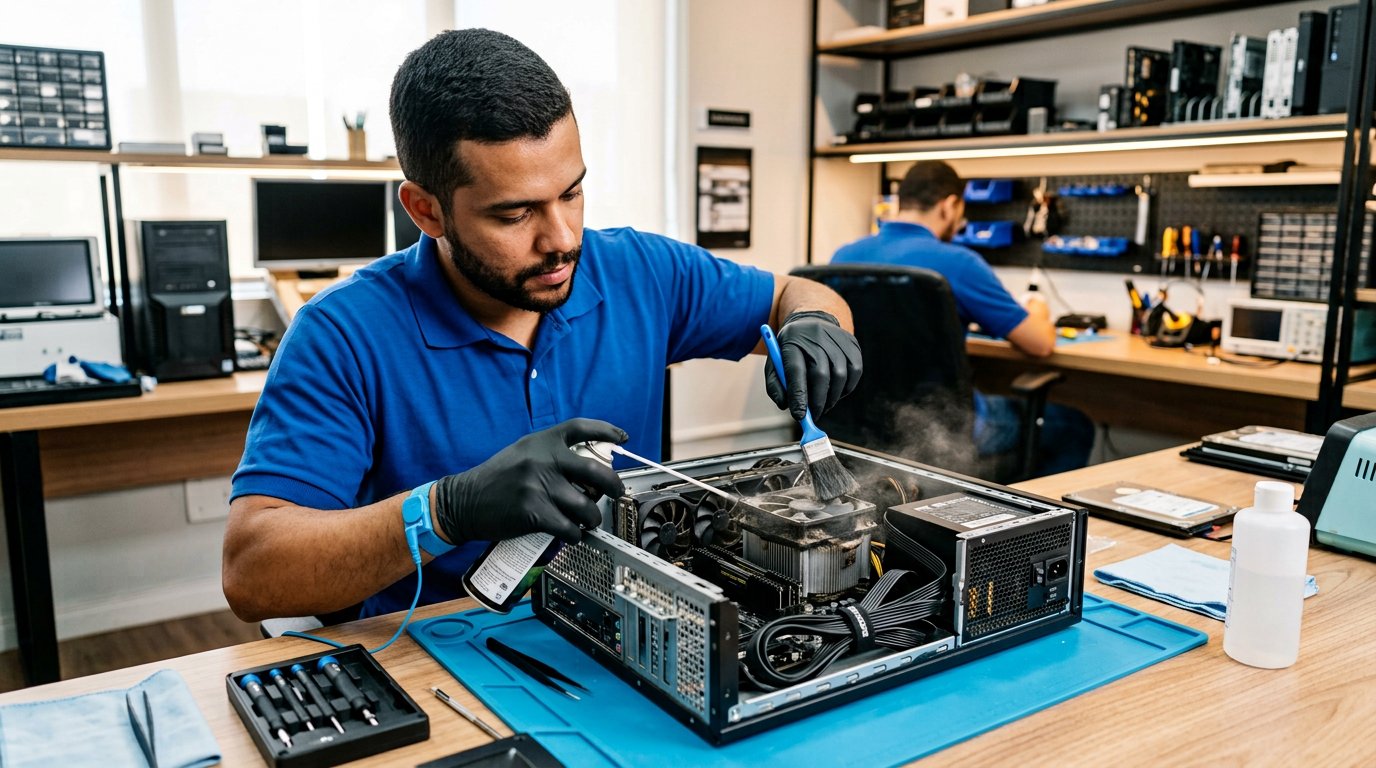
A limpeza interna de computador é um dos procedimentos mais importantes e ao mesmo tempo mais negligenciados pelos usuários de PCs e notebooks. Com o passar dos meses de uso, a parte interna do gabinete acumula poeira, partículas de pele, pelos de animais domésticos e outros resíduos que comprometem diretamente o funcionamento dos componentes eletrônicos. Esse acúmulo progressivo de sujeira interfere no sistema de refrigeração, reduz a vida útil das peças e pode levar a falhas graves como superaquecimento, travamentos constantes e até queima de componentes. Entender como esse processo acontece e quais medidas preventivas podem ser adotadas é essencial para qualquer pessoa que depende do computador no dia a dia, seja para trabalho, estudos ou entretenimento.
Quando falamos em manutenção de computadores, a limpeza interna é considerada uma das etapas fundamentais dentro do escopo de manutenção preventiva. Diferente de outros tipos de reparo que exigem substituição de peças ou reformulação de software, a limpeza interna atua diretamente na preservação do hardware existente, prolongando sua funcionalidade e evitando gastos desnecessários com reparos emergenciais. O simples ato de remover a poeira acumulada nos coolers, dissipadores e placas pode representar uma diferença significativa na temperatura de operação do processador e da placa de vídeo, componentes que são extremamente sensíveis ao calor excessivo.
Muitos usuários só percebem a necessidade de realizar uma limpeza interna quando o computador já apresenta sintomas visíveis de problemas, como barulho excessivo dos ventiladores, lentidão sem motivo aparente ou desligamentos inesperados. No entanto, o ideal é que esse procedimento seja feito de forma periódica, antes que os problemas se manifestem. A frequência recomendada varia conforme o ambiente onde o computador está instalado, a presença de animais de estimação e o nível de utilização do equipamento. Em ambientes com bastante circulação de ar e poeira, por exemplo, a limpeza pode ser necessária a cada três meses, enquanto em locais mais controlados, uma limpeza semestral pode ser suficiente.
Ao longo deste guia completo, você vai entender em detalhes todos os aspectos envolvidos na limpeza interna de computador. Vamos abordar desde os materiais necessários e técnicas corretas até os riscos de não realizar a manutenção adequada e as diferenças entre fazer o procedimento por conta própria ou contratar um profissional especializado. Se você busca consultoria de informática para orientar sua equipe sobre boas práticas de conservação de equipamentos, este conteúdo também será extremamente útil para estabelecer um protocolo de manutenção preventiva eficiente.
Por Que a Limpeza Interna de Computador é Tão Importante
Impactos Diretos da Poeira nos Componentes Internos
A poeira que se acumula dentro de um computador não é apenas uma questão estética ou de organização. Ela representa uma ameaça real e mensurável ao funcionamento adequado dos componentes eletrônicos. Quando a poeira se deposita sobre os dissipadores de calor, coolers e superfícies das placas, ela forma uma camada isolante que impede a dissipação correta do calor gerado pelos componentes durante seu funcionamento. O processador, por exemplo, pode atingir temperaturas perigosamente altas quando o dissipador está coberto de poeira, acionando mecanismos de proteção como o throttling térmico, que reduz automaticamente o desempenho para evitar danos permanentes ao chip.
Além do impacto térmico, a poeira acumulada em excesso pode causar curtos-circuitos em situações extremas, especialmente quando combinada com umidade. Partículas condutivas presentes na poeira, como fragmentos metálicos microscópicos, podem criar caminhos elétricos indesejados entre trilhas de circuitos nas placas-mãe, placas de vídeo e outros componentes. Esse risco, embora menos comum, é real e pode resultar em danos irreversíveis que exigem a substituição completa do componente afetado. Em casos onde o computador não liga, a causa pode estar relacionada justamente ao acúmulo extremo de sujeira que comprometeu algum circuito essencial.
Outro aspecto frequentemente ignorado é o impacto da sujeira nos ventiladores. Quando as pás dos coolers acumulam poeira, elas perdem eficiência aerodinâmica e precisam girar mais rápido para mover a mesma quantidade de ar. Isso gera mais ruído e também aumenta o desgaste dos rolamentos dos ventiladores, reduzindo significativamente sua vida útil. Um cooler que deveria durar cinco anos pode falhar em dois se não receber manutenção adequada, deixando o componente que ele refrigera completamente vulnerável ao superaquecimento.
O acúmulo de sujeira também afeta diretamente o desempenho percebido pelo usuário. Quando o processador e a placa de vídeo operam em temperaturas acima do ideal, seus mecanismos internos de proteção reduzem automaticamente as frequências de operação, resultando em um equipamento visivelmente mais lento. Muitas vezes, o usuário atribui essa lentidão a problemas de software ou à idade do equipamento, quando na verdade uma simples limpeza interna poderia restaurar grande parte do desempenho original. Se você percebe que seu computador está lento, vale a pena verificar a condição interna antes de pensar em upgrades.
- A poeira reduz a eficiência térmica dos dissipadores em até 30% quando acumulada em grandes quantidades
- Ventiladores sujos precisam girar até 40% mais rápido para manter o mesmo fluxo de ar
- Temperaturas acima de 90°C no processador ativam o throttling térmico automaticamente
- Componentes que operam constantemente em altas temperaturas têm sua vida útil reduzida pela metade
- A poeira pode conter partículas metálicas microscópicas que representam risco de curto-circuito
- Ambientes com animais de estimação acumulam poeira e pelos até três vezes mais rápido
Bloco Objetivo — Importância da Limpeza Interna
A poeira é a principal causa de superaquecimento em computadores desktop e notebooks.
Componentes como CPU e GPU perdem desempenho quando operam em temperaturas elevadas.
A limpeza periódica previne falhas graves e evita gastos com reparos emergenciais.
Manter o interior do PC limpo prolonga a vida útil de todas as peças internas.
Materiais Necessários Para Realizar a Limpeza Interna
Ferramentas e Produtos Indicados Para Uma Limpeza Segura
Antes de iniciar qualquer procedimento de limpeza interna no computador, é fundamental reunir todos os materiais adequados para garantir que o processo seja realizado de forma segura e eficiente. O uso de materiais inadequados pode causar danos aos componentes eletrônicos sensíveis, tornando o procedimento mais prejudicial do que benéfico. Uma limpeza bem-feita começa com a escolha correta das ferramentas, produtos de limpeza e equipamentos de proteção que serão utilizados durante todo o processo.
O item mais importante para a limpeza interna de computadores é o ar comprimido, que pode ser encontrado em latas pressurizadas vendidas em lojas de informática ou utilizado através de compressores de ar com regulagem de pressão. O ar comprimido é ideal para remover a poeira solta de locais de difícil acesso, como entre as aletas dos dissipadores de calor, dentro dos ventiladores e nos cantos do gabinete. É importante que o jato de ar não seja excessivamente forte para não danificar componentes delicados ou deslocar jumpers e conexões. Para quem realiza limpezas com frequência, investir em um soprador elétrico profissional pode ser uma opção mais econômica a longo prazo em comparação com as latas descartáveis.
Pincéis antiestáticos são outro item indispensável no kit de limpeza. Diferente dos pincéis comuns, os antiestáticos são fabricados com materiais que não geram cargas eletrostáticas durante o uso, protegendo os componentes sensíveis contra descargas que poderiam danificá-los. Esses pincéis são utilizados para remover a poeira que ficou aderida às superfícies das placas, conectores e demais componentes após o uso do ar comprimido. Complementando os pincéis, cotonetes e panos de microfibra são úteis para a limpeza de áreas específicas e para finalização do processo, removendo resíduos que os demais instrumentos não conseguiram alcançar.
O álcool isopropílico é o produto de limpeza mais recomendado para componentes eletrônicos. Com concentração acima de 90%, ele evapora rapidamente sem deixar resíduos e é seguro para uso em placas de circuito, conectores e superfícies de dissipadores. Nunca utilize água, álcool etílico comum ou produtos de limpeza domésticos, pois estes podem causar oxidação, curtos-circuitos e corrosão nos componentes. Além dos materiais de limpeza, uma pulseira antiestática é altamente recomendada para evitar que descargas eletrostáticas do seu corpo danifiquem os componentes durante o manuseio. Para quem busca uma manutenção de computadores profissional, esses materiais fazem parte do kit básico de qualquer técnico qualificado.
- Ar comprimido em lata ou soprador elétrico profissional para remoção de poeira
- Pincéis antiestáticos de diferentes tamanhos para limpeza detalhada
- Álcool isopropílico com concentração acima de 90% para limpeza de superfícies
- Pulseira antiestática para proteção contra descargas eletrostáticas
- Pano de microfibra para limpeza e acabamento final
- Cotonetes para áreas de difícil acesso e conectores
- Chaves de fenda Phillips e Torx para abertura do gabinete
- Pasta térmica de qualidade para reaplicação no processador
- Luvas antiestáticas para manuseio seguro dos componentes
- Lanterna ou luminária para melhor visualização das áreas internas
Bloco Objetivo — Materiais Para Limpeza
Use sempre ar comprimido e pincéis antiestáticos para remover a poeira com segurança.
Álcool isopropílico acima de 90% é o único produto seguro para limpeza de circuitos.
A pulseira antiestática previne danos causados por descarga eletrostática durante o manuseio.
Nunca use água, álcool comum ou produtos domésticos para limpar componentes eletrônicos.
Passo a Passo Completo da Limpeza Interna de Computador Desktop
Preparação e Abertura do Gabinete
O primeiro passo para realizar a limpeza interna de um computador desktop é desligar completamente o equipamento e desconectar todos os cabos, incluindo o cabo de energia, periféricos, cabos de rede e qualquer outro dispositivo conectado. Após desconectar tudo, pressione o botão de ligar do gabinete por alguns segundos com o cabo de energia desconectado para descarregar qualquer energia residual armazenada nos capacitores da fonte de alimentação e da placa-mãe. Esse procedimento simples, mas essencial, elimina o risco de choques elétricos e protege os componentes durante a manipulação.
Com o gabinete completamente desenergizado, utilize a chave de fenda adequada para remover os parafusos que prendem o painel lateral do gabinete. Na maioria dos gabinetes modernos, os parafusos são do tipo thumbscrew, que podem ser removidos manualmente sem ferramentas. Após remover os parafusos, deslize o painel lateral para trás e retire-o completamente, expondo o interior do computador. Antes de tocar em qualquer componente, coloque a pulseira antiestática no pulso e conecte o cabo terra a uma superfície metálica aterrada ou ao próprio chassi do gabinete. Leve o gabinete para um local ventilado, preferencialmente ao ar livre ou em uma área bem arejada, pois a remoção da poeira gerará uma grande quantidade de partículas no ar.
Antes de iniciar a limpeza propriamente dita, faça uma inspeção visual detalhada de todo o interior do gabinete. Observe quais áreas possuem maior acúmulo de poeira, verifique se há sinais de oxidação ou danos visíveis em cabos e conectores, e identifique componentes que possam precisar de atenção especial. Essa avaliação prévia é fundamental para planejar a sequência de limpeza e identificar possíveis problemas que vão além da simples sujeira. Se durante a inspeção você notar componentes visivelmente danificados, como capacitores estufados na placa-mãe ou cabos derretidos, é recomendável buscar o auxílio de um técnico de informática antes de prosseguir.
Limpeza dos Ventiladores e Dissipadores
Os ventiladores e dissipadores são os componentes que mais acumulam poeira e, portanto, devem receber atenção especial durante a limpeza. Comece pelo cooler do processador, que geralmente é o ventilador mais importante do sistema. Utilize o ar comprimido para soprar a poeira acumulada entre as aletas do dissipador, direcionando o jato de ar de dentro para fora para empurrar a sujeira para longe do componente. Durante esse processo, segure as pás do ventilador com o dedo ou com um objeto para impedir que ele gire livremente com a pressão do ar, pois a rotação forçada pode danificar os rolamentos e gerar energia elétrica que pode prejudicar a placa-mãe.
Após o uso do ar comprimido, utilize o pincel antiestático para remover a poeira restante que ficou aderida nas pás do ventilador e nas superfícies do dissipador. Para uma limpeza mais profunda, é possível remover o cooler do processador completamente, o que permite acesso total ao dissipador e às pás do ventilador. Se optar por remover o cooler, lembre-se de que será necessário limpar a pasta térmica antiga e reaplicar uma nova camada antes de reinstalá-lo. A mesma técnica deve ser aplicada nos ventiladores da placa de vídeo, ventiladores do gabinete e no ventilador da fonte de alimentação, sempre segurando as pás durante o uso do ar comprimido.
No caso dos ventiladores do gabinete, tanto os de entrada quanto os de exaustão devem ser limpos com o mesmo cuidado. Os ventiladores de entrada, que puxam ar de fora para dentro do gabinete, tendem a acumular mais poeira pois funcionam como filtros naturais. Muitos gabinetes modernos possuem filtros de poeira removíveis na parte frontal e inferior, e esses filtros devem ser removidos e lavados com água e sabão neutro, sendo deixados secar completamente antes de serem recolocados. A limpeza regular desses filtros reduz significativamente a quantidade de poeira que entra no gabinete e se deposita nos componentes.
Bloco Objetivo — Passo a Passo da Limpeza
Sempre desligue e desconecte completamente o computador antes de abrir o gabinete.
Descarregue a energia residual pressionando o botão liga com o cabo desconectado.
Segure as pás dos ventiladores ao usar ar comprimido para evitar danos nos rolamentos.
Lave os filtros de poeira removíveis e seque completamente antes de recolocar.
Limpeza da Placa-Mãe e Componentes Conectados
Procedimentos Seguros Para Limpeza de Placas de Circuito
A placa-mãe é o componente central do computador e merece atenção redobrada durante o processo de limpeza. Por ser o ponto de conexão de todos os demais componentes do sistema, qualquer dano causado durante a limpeza pode comprometer o funcionamento de todo o equipamento. A limpeza da placa-mãe deve ser realizada com movimentos suaves e controlados, utilizando ar comprimido em pressão moderada para remover a poeira depositada sobre a superfície, entre os slots de memória, nos conectores PCI Express e nos demais encaixes disponíveis na placa.
Após o uso do ar comprimido, passe o pincel antiestático suavemente sobre a superfície da placa, prestando atenção especial às áreas ao redor dos capacitores, chipsets e reguladores de tensão, que são pontos que tendem a acumular bastante poeira. Se houver poeira mais resistente ou aderida, umedeça levemente um cotonete com álcool isopropílico e limpe a área com cuidado, sem aplicar pressão excessiva. Evite tocar nos pinos e contatos dos slots com os dedos, pois a oleosidade natural da pele pode criar problemas de contato e oxidação ao longo do tempo. Para quem precisa de um serviço mais especializado envolvendo a placa-mãe, o conserto de placa-mãe deve ser realizado exclusivamente por técnicos qualificados.
Os módulos de memória RAM devem ser removidos de seus slots para uma limpeza completa. Após retirá-los, utilize o ar comprimido para limpar tanto os módulos quanto os slots na placa-mãe. Os contatos dourados dos módulos de memória podem ser limpos suavemente com uma borracha branca escolar ou com um pano de microfibra levemente umedecido com álcool isopropílico. Essa limpeza dos contatos remove a oxidação superficial que pode causar erros de leitura de memória, instabilidades no sistema e telas azuis. Após a limpeza, reinsira os módulos nos slots corretos, garantindo que os clipes de fixação se encaixem completamente nas laterais.
As placas de expansão, como a placa de vídeo e placas de rede, também devem ser removidas para limpeza individual. Remova cada placa cuidadosamente, desencaixando primeiro o parafuso de fixação no gabinete e depois liberando a trava do slot PCI Express. Limpe os contatos de cada placa com as mesmas técnicas utilizadas para os módulos de memória e aproveite para limpar os slots vazios na placa-mãe. Ao reinstalar as placas, certifique-se de que estão firmemente encaixadas e que os parafusos de fixação estão apertados adequadamente.
- Utilize ar comprimido em pressão moderada para evitar deslocar componentes soldados na placa
- Nunca toque nos contatos dos slots e conectores com os dedos desprotegidos
- Remova módulos de RAM e placas de expansão para limpeza individual completa
- Limpe contatos dourados com borracha branca ou álcool isopropílico
- Verifique se há capacitores estufados ou sinais de oxidação durante a limpeza
- Reinsira todos os componentes com firmeza, verificando encaixes e travas
Bloco Objetivo — Limpeza da Placa-Mãe
A placa-mãe exige manuseio delicado e uso exclusivo de materiais antiestáticos.
Remova módulos de memória e placas de expansão para acesso completo aos slots.
Limpe contatos dourados para eliminar oxidação e garantir conexões estáveis.
Inspecione componentes em busca de danos visíveis durante o processo de limpeza.
Troca de Pasta Térmica: Quando e Como Fazer
A Importância da Pasta Térmica na Refrigeração do Processador
A pasta térmica é um composto aplicado entre a superfície do processador e a base do dissipador de calor que tem como função preencher as imperfeições microscópicas existentes em ambas as superfícies metálicas. Mesmo que pareçam perfeitamente lisas a olho nu, tanto o IHS do processador quanto a base do dissipador possuem irregularidades na escala micrométrica que criam bolsas de ar entre as duas superfícies. Essas bolsas de ar funcionam como isolantes térmicos, impedindo a transferência eficiente de calor do processador para o dissipador. A pasta térmica elimina essas bolsas de ar, criando um contato térmico uniforme e maximizando a condução de calor.
Com o tempo, a pasta térmica seca, endurece e perde suas propriedades de condução térmica. Esse processo natural de degradação é acelerado pelas altas temperaturas de operação do processador e pelo ciclo constante de aquecimento e resfriamento. Quando a pasta térmica está ressecada, a transferência de calor entre o processador e o dissipador fica severamente comprometida, resultando em temperaturas de operação significativamente mais altas mesmo com o dissipador e ventilador em perfeito estado. Geralmente, recomenda-se trocar a pasta térmica a cada 12 a 18 meses, dependendo da qualidade do composto utilizado e da intensidade de uso do computador.
Para realizar a troca, remova o cooler do processador e limpe completamente a pasta antiga tanto da superfície do processador quanto da base do dissipador. Utilize álcool isopropílico e um pano de microfibra ou papel sem fiapos para remover todos os resíduos. A superfície deve ficar completamente limpa e brilhante antes da aplicação da nova pasta. Existem diferentes métodos de aplicação, mas o mais recomendado para iniciantes é o método do ponto central, onde uma pequena quantidade de pasta térmica, aproximadamente do tamanho de um grão de arroz, é colocada no centro do processador. Ao recolocar o dissipador, a pressão de contato espalha a pasta uniformemente pela superfície.
A escolha da pasta térmica também influencia diretamente os resultados. Pastas térmicas à base de prata ou cerâmica oferecem melhor condutividade térmica e maior durabilidade comparadas às pastas à base de silicone comuns. Para processadores de alto desempenho que operam em altas frequências e geram muito calor, investir em uma pasta térmica de qualidade premium pode representar uma diferença de 5 a 10 graus Celsius nas temperaturas de operação. Se você está com problemas de notebook superaquecendo, a troca da pasta térmica é frequentemente a solução mais eficaz para resolver o problema.
Bloco Objetivo — Pasta Térmica
A pasta térmica deve ser trocada a cada 12 a 18 meses para manter a eficiência de refrigeração.
Limpe completamente a pasta antiga com álcool isopropílico antes de reaplicar.
Aplique uma quantidade equivalente a um grão de arroz no centro do processador.
Pastas de melhor qualidade podem reduzir a temperatura em até 10°C.
Limpeza Interna de Notebooks: Diferenças e Cuidados Especiais
Por Que Notebooks Exigem Mais Atenção na Limpeza
A limpeza interna de notebooks apresenta desafios significativamente maiores em comparação com computadores desktop. Os notebooks possuem um design compacto e integrado, com componentes muito próximos uns dos outros e fixados por parafusos pequenos e clipes delicados que podem ser facilmente danificados por mãos inexperientes. Além disso, a variedade de modelos e fabricantes significa que cada notebook pode ter um processo de desmontagem completamente diferente, exigindo conhecimento específico do modelo em questão ou acesso a manuais de serviço detalhados. Por essas razões, a limpeza interna de notebooks é frequentemente recomendada como um serviço a ser realizado por profissionais especializados.
O sistema de refrigeração dos notebooks é outro ponto que merece atenção especial. Diferentemente dos desktops que utilizam múltiplos ventiladores e dissipadores independentes, a maioria dos notebooks emprega um sistema de heat pipe, onde tubos de cobre transportam o calor do processador e da GPU para um único dissipador com ventilador posicionado em uma saída de ar lateral ou traseira. Esse sistema, embora eficiente quando limpo, é extremamente sensível ao acúmulo de poeira. Uma pequena quantidade de poeira concentrada entre as aletas do dissipador do notebook pode causar um aumento dramático nas temperaturas, muito mais do que a mesma quantidade de poeira em um desktop, devido ao espaço reduzido e à menor capacidade de dissipação térmica.
Para quem opta por realizar a limpeza interna do notebook por conta própria, é fundamental seguir tutoriais específicos para o modelo em questão. Cada notebook possui uma sequência diferente de desmontagem, com parafusos de tamanhos variados que devem ser organizados e identificados para garantir a remontagem correta. Muitos notebooks modernos utilizam clipes plásticos na carcaça que podem quebrar se forçados incorretamente, comprometendo a vedação e o acabamento do equipamento. Se o seu notebook apresenta sinais de desgaste ou problemas que vão além da sujeira, considerar um conserto de notebook profissional pode ser a decisão mais sensata para evitar danos adicionais.
Uma alternativa menos invasiva para notebooks que não podem ser desmontados facilmente é a limpeza parcial através das aberturas de ventilação. Utilizando ar comprimido direcionado para as saídas de ar do notebook, é possível deslocar parte da poeira acumulada no dissipador interno. Embora essa técnica não substitua uma limpeza completa, ela pode proporcionar uma melhoria temporária nas temperaturas de operação e comprar tempo até que uma limpeza profissional possa ser agendada. Para uma manutenção de notebook completa e segura, recomenda-se sempre buscar profissionais com experiência comprovada no modelo específico do seu equipamento.
- Notebooks exigem ferramentas específicas e menor tamanho para desmontagem
- O sistema de heat pipe é mais sensível ao acúmulo de poeira que dissipadores tradicionais
- Cada modelo tem um processo de desmontagem único e específico
- Clipes plásticos da carcaça podem quebrar se manuseados incorretamente
- A limpeza por profissionais é mais recomendada para notebooks do que para desktops
- Limpeza parcial pelas saídas de ar pode ser uma solução temporária eficiente
Bloco Objetivo — Limpeza de Notebooks
Notebooks possuem design compacto que dificulta a limpeza interna por usuários leigos.
O sistema de heat pipe é altamente sensível ao acúmulo de poeira no dissipador.
Siga sempre tutoriais específicos do modelo antes de tentar desmontar um notebook.
A limpeza parcial pelas aberturas de ventilação é uma alternativa temporária válida.
Limpeza da Fonte de Alimentação: Cuidados e Restrições
Riscos Envolvidos na Manipulação da Fonte
A fonte de alimentação é um dos componentes mais críticos e ao mesmo tempo mais perigosos de se manusear durante a limpeza interna do computador. Mesmo desligada e desconectada da tomada, os capacitores internos da fonte podem reter cargas elétricas potencialmente perigosas por horas ou até dias, representando risco de choque elétrico grave para quem tentar abri-la. Por esse motivo, a recomendação universal de técnicos e fabricantes é que a fonte de alimentação nunca seja aberta pelo usuário comum, sendo a limpeza restrita à parte externa e ao ventilador acessível sem desmontagem.
A limpeza externa da fonte pode ser realizada com ar comprimido direcionado para as aberturas de ventilação, forçando a poeira acumulada internamente para fora. Aplique o ar comprimido em rajadas curtas e controladas através da grade do ventilador e pelas aberturas laterais da fonte. Esse processo, embora não tão completo quanto uma limpeza interna, consegue remover uma quantidade significativa de poeira e melhorar o fluxo de ar interno. Se a fonte apresentar ruído excessivo do ventilador ou sinais de mau funcionamento que não se resolvem com a limpeza externa, a substituição completa da fonte pode ser mais segura e econômica do que tentar repará-la.
É importante observar que uma fonte de alimentação com problemas pode afetar todos os outros componentes do computador. Uma fonte incapaz de fornecer energia estável e limpa para os demais componentes pode causar instabilidades no sistema, reinicializações aleatórias, telas azuis e até danos permanentes na placa-mãe, processador e demais peças. Se ao limpar a fonte externamente você perceber que o problema persiste, é hora de considerar um diagnóstico mais aprofundado. Quando o conserto de computador envolve a fonte de alimentação, a segurança deve ser sempre a prioridade máxima.
Bloco Objetivo — Fonte de Alimentação
Nunca abra a fonte de alimentação — capacitores internos podem reter cargas perigosas.
Limpe a fonte externamente usando ar comprimido pelas aberturas de ventilação.
Fontes com ventiladores ruidosos podem precisar de substituição completa.
Problemas na fonte podem causar danos em cascata nos demais componentes do sistema.
Frequência Ideal de Limpeza Interna Por Tipo de Ambiente
Como o Ambiente Influencia o Acúmulo de Poeira
A frequência com que a limpeza interna do computador deve ser realizada não é uma regra fixa, mas varia consideravelmente dependendo das condições do ambiente onde o equipamento está instalado. Fatores como presença de animais de estimação, nível de poeira do local, proximidade com áreas externas, tipo de piso, presença de carpetes e cortinas, e até mesmo a qualidade do sistema de ventilação do ambiente influenciam diretamente na velocidade com que a poeira se acumula dentro do computador. Compreender essas variáveis permite estabelecer um cronograma de limpeza personalizado e eficiente para cada situação.
Em ambientes residenciais com animais de estimação, especialmente cães e gatos que soltam pelos, a limpeza interna deve ser realizada a cada dois a três meses. Os pelos dos animais se combinam com a poeira comum e criam obstruções densas nos filtros e dissipadores que são muito mais difíceis de remover do que a poeira pura. Esses acúmulos de pelos e poeira podem bloquear completamente as aletas dos dissipadores em poucos meses, causando elevações dramáticas na temperatura. Já em ambientes residenciais sem animais de estimação e com boa circulação de ar, uma limpeza semestral geralmente é suficiente para manter o sistema funcionando adequadamente.
Para ambientes corporativos e escritórios, a frequência de limpeza depende do volume de equipamentos e das condições do espaço. Empresas que utilizam sistemas de ar condicionado com filtragem adequada geralmente conseguem estender o intervalo entre limpezas para seis a oito meses. No entanto, escritórios sem climatização ou com sistemas de ventilação deficientes podem exigir limpeza a cada três meses, especialmente se estiverem localizados em áreas com alto tráfego de veículos ou próximos a construções. Para empresas que buscam suporte de TI para empresas, a inclusão de um programa de limpeza preventiva no contrato de serviços é uma prática altamente recomendada que pode reduzir significativamente os custos com manutenção corretiva.
Bloco Objetivo — Frequência de Limpeza
Ambientes com animais de estimação exigem limpeza a cada 2-3 meses.
Escritórios climatizados podem estender o intervalo para 6-8 meses.
Ambientes industriais necessitam de limpeza mensal ou bimestral.
A frequência ideal deve ser ajustada com base na observação das condições reais do equipamento.
Sinais de Que Seu Computador Precisa de Limpeza Interna Urgente
Identificando os Sintomas de Acúmulo Excessivo de Poeira
Reconhecer os sinais de que o computador precisa de uma limpeza interna urgente pode evitar danos mais graves e custosos. O sintoma mais evidente e facilmente perceptível é o aumento do ruído dos ventiladores. Quando os coolers estão sujos e precisam girar mais rápido para compensar a redução no fluxo de ar, o ruído produzido aumenta consideravelmente. Se o seu computador, que antes era silencioso, começou a emitir um barulho constante e perceptível mesmo quando não está executando tarefas pesadas, isso é um forte indicativo de que os ventiladores e dissipadores estão obstruídos por poeira.
Outro sinal importante é o aumento nas temperaturas de operação, que pode ser monitorado através de softwares como HWMonitor, Core Temp ou HWiNFO. Temperaturas do processador acima de 80°C em uso moderado ou acima de 90°C em carga total indicam problemas de refrigeração que frequentemente estão relacionados ao acúmulo de poeira. Da mesma forma, se a placa de vídeo atinge temperaturas acima de 85°C em jogos ou aplicações gráficas, o dissipador provavelmente está obstruído. Monitorar regularmente as temperaturas do sistema é uma prática simples que permite identificar problemas antes que eles causem danos.
Desligamentos inesperados são outro indicador crítico que não deve ser ignorado. Os processadores modernos possuem mecanismos de proteção que desligam o sistema automaticamente quando a temperatura atinge um limiar perigoso, geralmente entre 100°C e 105°C. Se o seu computador está desligando sozinho durante o uso, especialmente quando submetido a tarefas mais exigentes como jogos, edição de vídeo ou renderização, o superaquecimento causado pela poeira é uma das causas mais prováveis. Quando o problema de desligamento persiste mesmo após a limpeza, pode haver questões mais profundas que requerem uma assistência técnica de informática para diagnóstico completo.
A lentidão progressiva do sistema também pode ser um sintoma indireto de acúmulo de poeira. Conforme as temperaturas sobem, o processador reduz automaticamente suas frequências de operação para tentar manter as temperaturas sob controle, um processo conhecido como throttling térmico. Isso resulta em uma perda perceptível de desempenho que piora gradualmente à medida que mais poeira se acumula. O usuário pode notar que programas que antes abriam rapidamente agora demoram mais, que vídeos em alta resolução começam a ter engasgos, ou que jogos que rodavam perfeitamente agora apresentam quedas de framerate.
- Ruído excessivo e constante dos ventiladores, mesmo em repouso
- Temperaturas do processador acima de 80°C em uso moderado
- Desligamentos automáticos durante tarefas exigentes
- Lentidão progressiva sem causa aparente de software
- Ar quente saindo pelas aberturas de ventilação em excesso
- Travamentos e congelamentos frequentes do sistema
- Telas azuis relacionadas a erros de hardware
- Poeira visível nas aberturas de ventilação do gabinete
Bloco Objetivo — Sinais de Limpeza Urgente
Ruído excessivo dos ventiladores é o primeiro sinal de que a limpeza é necessária.
Monitore as temperaturas com softwares específicos para identificar problemas cedo.
Desligamentos automáticos indicam que a temperatura atingiu níveis críticos.
A lentidão causada por throttling térmico é resolvida com limpeza e troca de pasta térmica.
Limpeza Interna Profissional vs. Limpeza Caseira
Vantagens e Desvantagens de Cada Abordagem
A decisão entre realizar a limpeza interna por conta própria ou contratar um profissional especializado depende de diversos fatores, incluindo o nível de experiência do usuário, o tipo de equipamento, a complexidade da situação e o orçamento disponível. Cada abordagem possui vantagens e desvantagens que devem ser cuidadosamente avaliadas antes de decidir qual caminho seguir. Para computadores desktop com gabinetes de fácil acesso e para usuários que possuem alguma familiaridade com hardware, a limpeza caseira pode ser uma opção perfeitamente viável e econômica, desde que sejam seguidos os procedimentos corretos e utilizados os materiais adequados.
A principal vantagem da limpeza caseira é a economia imediata e a praticidade de poder realizar o procedimento a qualquer momento, sem necessidade de agendamento ou deslocamento. Uma vez que o usuário adquire os materiais necessários, como ar comprimido, pincéis antiestáticos e álcool isopropílico, o custo de cada limpeza subsequente é relativamente baixo. Além disso, o usuário que aprende a realizar a manutenção preventiva do seu próprio equipamento desenvolve um melhor entendimento sobre o funcionamento do hardware, o que pode ajudá-lo a identificar e resolver outros problemas no futuro.
Por outro lado, a limpeza profissional oferece garantias de qualidade e segurança que a limpeza caseira não pode igualar. Um técnico experiente possui ferramentas profissionais, conhecimento específico sobre diferentes modelos e componentes, e a capacidade de identificar problemas que um usuário leigo poderia não perceber durante uma limpeza simples. Além da limpeza em si, o profissional pode realizar uma inspeção completa do hardware, verificar conexões, identificar componentes desgastados e recomendar upgrades ou substituições quando necessário. Profissionais que oferecem suporte em informática frequentemente incluem a limpeza interna como parte de um pacote mais amplo de serviços de manutenção preventiva.
Para notebooks, a recomendação quase unânime é que a limpeza seja realizada por profissionais. A desmontagem de notebooks requer ferramentas específicas, conhecimento das particularidades de cada modelo e habilidade no manuseio de componentes delicados como flat cables, conectores miniaturizados e clipes de fixação frágeis. Um erro durante a desmontagem pode resultar em danos que custarão muito mais para reparar do que o valor da limpeza profissional. Se você busca uma assistência técnica para notebook confiável, certifique-se de que o serviço inclui limpeza interna completa com troca de pasta térmica.
Bloco Objetivo — Profissional vs. Caseiro
A limpeza caseira é viável para desktops quando o usuário segue procedimentos corretos.
Para notebooks, a limpeza profissional é quase sempre a melhor escolha.
Profissionais oferecem diagnóstico adicional e identificam problemas ocultos.
O investimento em limpeza profissional previne danos que custariam muito mais para reparar.
Erros Comuns na Limpeza Interna Que Você Deve Evitar
Práticas Perigosas Que Podem Danificar Seu Equipamento
Mesmo com as melhores intenções, muitos usuários cometem erros durante a limpeza interna do computador que podem causar danos sérios aos componentes. O erro mais comum e potencialmente mais destrutivo é o uso de aspirador de pó para remover a poeira do interior do computador. Aspiradores de pó domésticos geram cargas eletrostáticas significativas durante o funcionamento, e quando posicionados próximos a componentes eletrônicos sensíveis, essas cargas podem se descarregar através dos circuitos, causando danos irreversíveis. Além disso, a sucção forte do aspirador pode danificar fisicamente componentes delicados, puxar cabos de suas conexões e deslocar jumpers de configuração.
Outro erro frequente é a aplicação excessiva de álcool ou outros líquidos nos componentes. Mesmo o álcool isopropílico, que é o produto recomendado para a limpeza, deve ser utilizado com parcimônia, aplicado em pequenas quantidades no cotonete ou pano de microfibra, e nunca diretamente sobre os componentes. O excesso de líquido pode se infiltrar em conectores, debaixo de chips soldados e em outros locais de difícil acesso, onde demorará muito para evaporar e poderá causar problemas de contato ou oxidação. Aguarde sempre a evaporação completa de qualquer líquido antes de religar o computador.
Não utilizar proteção antiestática é outro erro que muitos subestimam. O corpo humano pode acumular cargas eletrostáticas de milhares de volts, especialmente em ambientes secos ou quando o usuário está usando roupas sintéticas. Uma descarga eletrostática imperceptível para o ser humano pode ser suficiente para danificar componentes semicondutores sensíveis como processadores, módulos de memória e chips da placa-mãe. Sempre use pulseira antiestática e, preferencialmente, toque em uma superfície metálica aterrada antes e durante o manuseio dos componentes. Um técnico de manutenção e suporte em informática sempre adota essas precauções como protocolo padrão em qualquer intervenção.
Forçar a remoção de componentes presos também é um erro grave que pode causar danos mecânicos irreversíveis. Slots de memória, conectores PCI Express e soquetes de processador possuem travas e mecanismos de fixação que devem ser liberados corretamente antes da remoção do componente. Forçar a remoção sem liberar essas travas pode resultar em pinos tortos no soquete do processador, slots de memória quebrados ou conectores danificados na placa-mãe. Sempre identifique e libere o mecanismo de trava antes de tentar remover qualquer componente, e se encontrar resistência, pare e verifique se não há algum ponto de fixação que você não percebeu.
- Nunca use aspirador de pó comum dentro do computador — use apenas ar comprimido
- Não aplique líquidos diretamente sobre os componentes — use sempre um pano ou cotonete
- Nunca toque em componentes sem proteção antiestática
- Não force a remoção de peças sem liberar as travas de fixação
- Evite soprar com a boca, pois a umidade da respiração pode causar oxidação
- Não use produtos de limpeza domésticos como multiuso ou limpa-vidros
- Nunca limpe o computador com ele ligado ou conectado à energia
Bloco Objetivo — Erros a Evitar
Aspiradores de pó geram eletricidade estática perigosa para componentes eletrônicos.
Líquidos devem ser aplicados sempre no pano ou cotonete, nunca diretamente no hardware.
A proteção antiestática é indispensável em qualquer procedimento de limpeza.
Force nada — sempre libere travas e mecanismos antes de remover componentes.
Organização de Cabos Internos: Complemento Essencial da Limpeza
Como a Organização dos Cabos Melhora a Ventilação
A organização dos cabos internos do computador é um procedimento complementar à limpeza que muitos usuários negligenciam, mas que possui um impacto significativo na eficiência da refrigeração e na facilidade de manutenções futuras. Cabos desorganizados e espalhados aleatoriamente dentro do gabinete criam obstáculos ao fluxo de ar, impedindo que a circulação de ar aconteça de forma eficiente entre os ventiladores de entrada e saída. Esse bloqueio parcial do fluxo de ar resulta em bolsões de ar quente que se formam em determinadas regiões do gabinete, afetando as temperaturas dos componentes próximos.
A técnica mais eficiente de organização é o cable management, que consiste em rotear todos os cabos pelas laterais e pelo painel traseiro do gabinete, utilizando as aberturas e passagens disponíveis no chassi. A maioria dos gabinetes modernos possui espaço entre o painel traseiro e a bandeja da placa-mãe especificamente projetado para acomodar cabos, além de aberturas com guarnições de borracha para passagem dos cabos. Utilizando abraçadeiras de nylon ou fitas de velcro, agrupe os cabos em feixes organizados e fixe-os nos pontos de ancoragem disponíveis no gabinete.
Além de melhorar o fluxo de ar, a organização dos cabos facilita enormemente as futuras limpezas internas, pois com os cabos arrumados e fora do caminho, o acesso aos componentes e áreas que precisam ser limpas se torna muito mais fácil e rápido. Um gabinete com boa organização de cabos também permite uma visualização clara de todos os componentes, facilitando a identificação visual de problemas como acúmulo localizado de poeira, conexões soltas ou componentes com sinais de desgaste.
Bloco Objetivo — Organização de Cabos
Cabos organizados melhoram o fluxo de ar e reduzem as temperaturas internas.
Use o espaço atrás da bandeja da placa-mãe para rotear os cabos.
Abraçadeiras de nylon e velcro mantêm os cabos agrupados e fixos.
Boa organização facilita limpezas futuras e permite melhor visualização dos componentes.
Impacto da Limpeza Interna no Desempenho e Vida Útil do Computador
Dados e Resultados Mensuráveis Após a Limpeza
Os benefícios da limpeza interna de computador não são apenas teóricos — eles são mensuráveis e podem ser comprovados através de testes antes e após o procedimento. Estudos e testes realizados por diversos profissionais da área de informática demonstram que a limpeza interna completa, incluindo troca de pasta térmica, pode reduzir as temperaturas de operação do processador em 10 a 25 graus Celsius, dependendo do nível de sujeira acumulada. Essa redução de temperatura se traduz diretamente em melhor desempenho, pois o processador consegue manter suas frequências de operação mais altas por períodos mais longos sem atingir os limites térmicos que acionam o throttling.
Em termos de vida útil, a relação entre temperatura e durabilidade dos componentes eletrônicos segue uma regra bem conhecida na engenharia eletrônica: para cada aumento de 10°C na temperatura de operação, a vida útil dos componentes é reduzida pela metade. Isso significa que um processador que opera constantemente a 90°C devido à poeira acumulada terá uma vida útil significativamente menor do que o mesmo processador operando a 60°C após uma limpeza adequada. Essa mesma lógica se aplica a capacitores, reguladores de tensão e outros componentes eletrônicos presentes na placa-mãe e nas placas de expansão.
Para quem utiliza o computador para trabalho e depende dele diariamente, o impacto financeiro de não realizar a limpeza preventiva pode ser substancial. O custo de uma limpeza interna profissional é infinitamente menor do que o custo de substituir um processador queimado, uma placa de vídeo danificada por superaquecimento ou uma placa-mãe com capacitores estourados. Sem contar o tempo de inatividade enquanto o equipamento está sendo reparado e os possíveis custos com perda de dados e produtividade. Para quem percebe que além da limpeza o computador precisa de melhorias de performance, uma boa opção é considerar um upgrade de SSD e RAM que, combinado com a limpeza interna, pode transformar completamente a experiência de uso.
O ruído operacional é outro aspecto que melhora drasticamente após uma limpeza interna. Ventiladores limpos giram em velocidades menores para manter as mesmas temperaturas, o que resulta em um computador significativamente mais silencioso. Para usuários que trabalham em ambientes que exigem concentração, como escritórios, estúdios de gravação ou home offices, a redução do ruído proporcionada pela limpeza pode ser tão valorizada quanto a melhoria no desempenho. A diferença sonora é perceptível imediatamente após religar o computador e pode representar uma queda de vários decibéis no nível de ruído emitido pelo equipamento.
Bloco Objetivo — Impacto no Desempenho
A limpeza pode reduzir temperaturas de operação em até 25°C.
Cada 10°C a menos duplica a expectativa de vida dos componentes.
O ruído operacional cai significativamente com ventiladores limpos.
O custo da limpeza preventiva é muito menor que o reparo de componentes queimados.
Dicas de Prevenção Para Reduzir o Acúmulo de Poeira
Medidas Simples Para Manter o Interior do Computador Limpo por Mais Tempo
Embora a limpeza interna periódica seja inevitável, existem diversas medidas preventivas que podem ser adotadas para reduzir significativamente a velocidade com que a poeira se acumula dentro do computador. A primeira e mais importante é posicionar o gabinete em um local elevado, preferencialmente sobre uma mesa ou suporte dedicado, em vez de deixá-lo diretamente no chão. No nível do piso, a concentração de poeira em suspensão é significativamente maior do que à altura de uma mesa, e os ventiladores do gabinete aspiram constantemente esse ar mais poluído. Elevar o gabinete em pelo menos 30 centímetros do chão pode reduzir o acúmulo de poeira interna em até 40%.
A instalação de filtros de poeira nas entradas de ar do gabinete é outra medida extremamente eficaz. Muitos gabinetes modernos já vêm equipados com filtros magnéticos ou removíveis, mas para gabinetes mais antigos que não possuem essa funcionalidade, é possível adquirir filtros universais que se adaptam a praticamente qualquer abertura. Esses filtros capturam a maior parte da poeira antes que ela entre no gabinete, mantendo o interior limpo por muito mais tempo. O segredo é lavar os filtros regularmente, pelo menos uma vez por mês, para que eles continuem funcionando efetivamente.
Manter o ambiente onde o computador está instalado limpo e organizado também faz uma diferença considerável. Aspirar ou varrer o cômodo regularmente, evitar acumular papéis e tecidos próximos ao computador, e manter janelas fechadas em dias de vento forte são hábitos simples que reduzem a quantidade de partículas em suspensão no ar. Para quem tem animais de estimação, escovar os pets regularmente e manter o computador em um cômodo separado onde os animais não tenham acesso são medidas que podem fazer uma grande diferença na frequência necessária de limpeza interna. Uma boa empresa de informática em São Paulo pode orientar seus clientes sobre as melhores práticas de prevenção adequadas a cada ambiente específico.
- Posicione o gabinete em local elevado, pelo menos 30 cm acima do chão
- Instale e mantenha filtros de poeira nas entradas de ar do gabinete
- Mantenha o ambiente limpo e livre de acúmulo de poeira
- Evite posicionar o computador próximo a janelas ou fontes de corrente de ar
- Mantenha a pressão positiva dentro do gabinete com mais ventiladores de entrada que de saída
- Lave os filtros de poeira pelo menos uma vez por mês
- Considere um purificador de ar para o ambiente em casos extremos
Bloco Objetivo — Prevenção
Elevar o gabinete do chão reduz o acúmulo de poeira em até 40%.
Filtros de poeira nas entradas de ar mantêm o interior limpo por mais tempo.
Manter pressão positiva no gabinete impede a entrada de poeira por frestas.
Limpar o ambiente regularmente complementa a manutenção preventiva do computador.
Comparativo Completo: Métodos, Ferramentas e Custos de Limpeza Interna
Análise Detalhada das Principais Opções Disponíveis
Para facilitar a tomada de decisão sobre como realizar a limpeza interna do seu computador, compilamos um comparativo detalhado que abrange os diferentes métodos disponíveis, as ferramentas utilizadas em cada abordagem e os custos envolvidos. Esse comparativo considera tanto a opção de limpeza caseira quanto as diferentes modalidades de serviço profissional, permitindo que cada usuário identifique a alternativa mais adequada para sua situação específica, levando em conta fatores como orçamento, nível de experiência e tipo de equipamento que precisa ser limpo.
A limpeza caseira básica é a opção mais econômica e acessível, adequada para usuários que possuem alguma familiaridade com hardware e computadores desktop com gabinetes de fácil acesso. O investimento inicial em materiais gira em torno de R$ 50 a R$ 100, incluindo ar comprimido, pincéis e álcool isopropílico, e esses materiais podem ser reutilizados em várias limpezas. No entanto, essa opção não inclui troca de pasta térmica, diagnóstico profissional ou garantia de serviço, o que limita sua efetividade em casos onde o equipamento apresenta problemas mais complexos que a simples sujeira.
A limpeza profissional standard é a opção mais procurada e oferece o melhor equilíbrio entre custo e benefício. Inclui a desmontagem completa necessária, limpeza de todos os componentes, troca de pasta térmica, verificação de conexões e um diagnóstico básico do hardware. O preço desse serviço varia entre R$ 100 e R$ 200 para desktops e R$ 150 a R$ 300 para notebooks, dependendo da complexidade do modelo. Essa modalidade é ideal para a maioria dos usuários e equipamentos, proporcionando resultados profissionais a um custo acessível. Se você precisa encontrar um local confiável para esse serviço, pesquisar por conserto de notebook perto de mim pode ajudar a localizar profissionais qualificados na sua região.
A limpeza profissional premium vai além da limpeza padrão e inclui serviços adicionais como organização completa de cabos, otimização do fluxo de ar com reposicionamento de ventiladores, limpeza e lubrificação de rolamentos dos coolers, diagnóstico completo de hardware e software, e relatório detalhado com recomendações de melhorias. Esse nível de serviço é mais indicado para computadores de alto desempenho, workstations profissionais e equipamentos críticos onde o tempo de inatividade precisa ser minimizado. O custo varia entre R$ 200 e R$ 500, dependendo do escopo do trabalho e da complexidade do equipamento. Para empresas, a terceirização de TI geralmente inclui esses serviços premium como parte do contrato de manutenção preventiva.
Bloco Objetivo — Comparativo de Métodos
A limpeza caseira custa entre R$ 50-100 e é indicada apenas para desktops simples.
A limpeza profissional standard oferece o melhor custo-benefício para a maioria dos usuários.
Serviços premium incluem diagnóstico completo e organização otimizada de cabos.
Empresas se beneficiam de contratos de manutenção que incluem limpeza preventiva regular.
Limpeza Interna e Outros Problemas Relacionados ao Hardware
Quando a Limpeza Não é Suficiente Para Resolver o Problema
Embora a limpeza interna resolva uma grande parcela dos problemas de desempenho e estabilidade causados pelo superaquecimento, existem situações em que os problemas do computador vão além da simples sujeira acumulada. É importante que o usuário saiba distinguir entre problemas causados pela poeira e problemas de outra natureza que requerem diagnóstico e intervenção técnica mais aprofundados. Um processador que continua superaquecendo mesmo após limpeza completa e troca de pasta térmica pode ter um problema no próprio mecanismo de fixação do cooler, no sensor de temperatura, ou pode estar operando além de suas especificações de fábrica.
Problemas relacionados ao software, como infecção por malware, drivers desatualizados, sistema operacional corrompido ou excesso de programas iniciando junto com o sistema, não são resolvidos pela limpeza interna do hardware. Esses problemas de software podem mascarar os benefícios da limpeza, fazendo o usuário pensar que o procedimento não surtiu efeito. Para esses casos, uma formatação do Windows pode ser necessária para restaurar o desempenho do software enquanto a limpeza interna cuida da saúde do hardware.
Componentes com defeitos de fabricação ou desgaste natural por idade também apresentam sintomas que podem ser confundidos com problemas de acúmulo de poeira. Capacitores estufados na placa-mãe, módulos de memória com falhas intermitentes, HDs com setores defeituosos e fontes de alimentação com capacitores degradados são exemplos de problemas que exigem substituição de componentes e não são resolvidos por limpeza. Quando o notebook não liga mesmo após a limpeza, o problema pode estar em componentes internos que precisam de reparo ou substituição profissional.
A limpeza interna deve ser vista como parte de uma estratégia mais ampla de manutenção preventiva que inclui também a atualização regular de drivers e sistema operacional, a realização de backups periódicos, o monitoramento das condições do hardware e a substituição preventiva de componentes que estão se aproximando do fim de sua vida útil. Quando se busca uma assistência técnica de informática perto de mim, é fundamental escolher um estabelecimento que ofereça esse tipo de abordagem integrada, combinando cuidados com hardware e software para garantir o melhor funcionamento possível do equipamento.
Bloco Objetivo — Problemas Além da Limpeza
Nem todo problema de desempenho é causado por poeira — problemas de software também afetam.
Componentes com defeito precisam de substituição, não apenas de limpeza.
A manutenção preventiva ideal combina cuidados com hardware e software.
Superaquecimento persistente após a limpeza indica problemas que requerem diagnóstico profissional.
Custos e Investimento em Limpeza Interna de Computador
Quanto Custa e Quanto Você Economiza
Compreender a relação custo-benefício da limpeza interna de computador é essencial para que os usuários entendam por que esse investimento preventivo é tão vantajoso a longo prazo. O custo de uma limpeza profissional completa varia entre R$ 100 e R$ 300 na maioria das regiões do Brasil, um valor que pode parecer significativo à primeira vista, mas que se torna insignificante quando comparado ao custo de substituição de componentes danificados por superaquecimento. Um processador moderno pode custar de R$ 500 a R$ 5.000, uma placa de vídeo de R$ 1.000 a R$ 10.000, e uma placa-mãe de R$ 400 a R$ 3.000 — todos componentes que podem ser preservados por anos com limpeza preventiva regular.
Para entender melhor os valores praticados no mercado, é útil pesquisar o preço de conserto de notebook e comparar com o investimento em manutenção preventiva. Na maioria dos casos, o reparo de um componente danificado por superaquecimento custa entre três e dez vezes mais do que a limpeza preventiva que teria evitado o problema. Além do custo direto do reparo, há os custos indiretos associados ao tempo sem o equipamento, possível perda de dados, necessidade de equipamentos alternativos temporários e perda de produtividade.
Para empresas que possuem múltiplos computadores, o investimento em um programa de limpeza preventiva regular pode representar uma economia substancial no orçamento de TI ao longo do ano. Uma empresa com 50 computadores que investe R$ 150 por limpeza semestral gastará R$ 15.000 por ano em manutenção preventiva. Sem esse programa, a mesma empresa pode enfrentar custos de R$ 1.000 a R$ 5.000 por cada incidente de falha relacionada ao superaquecimento, e com apenas 5 a 10 incidentes anuais, os custos corretivos já superariam amplamente o investimento preventivo.
Bloco Objetivo — Custos e Economia
A limpeza profissional custa entre R$ 100-300, enquanto componentes queimados custam milhares.
O reparo corretivo custa de 3 a 10 vezes mais que a prevenção.
Empresas economizam substancialmente com programas de manutenção preventiva.
Custos indiretos como tempo de inatividade e perda de dados amplificam o prejuízo da falta de prevenção.
Limpeza Interna Para Gamers e Computadores de Alto Desempenho
Cuidados Especiais Para PCs de Alta Performance
Computadores gamer e de alto desempenho exigem atenção redobrada quando se trata de limpeza interna, pois seus componentes operam em níveis de potência e temperatura significativamente mais elevados do que computadores de uso convencional. Placas de vídeo potentes, processadores de múltiplos núcleos com altas frequências, e sistemas de refrigeração complexos com múltiplos ventiladores e radiadores de water cooling criam um ecossistema térmico mais exigente e mais sensível ao acúmulo de poeira. Qualquer redução na eficiência de refrigeração nesses sistemas pode resultar em quedas perceptíveis de desempenho em jogos e aplicações pesadas.
Os sistemas de water cooling, cada vez mais populares em computadores gamer, possuem considerações de limpeza específicas que diferem dos sistemas de refrigeração a ar tradicionais. Os radiadores de water cooling são equipados com aletas densamente empilhadas que acumulam poeira rapidamente e podem ser difíceis de limpar sem remoção completa do radiador. A poeira acumulada nas aletas do radiador reduz drasticamente a capacidade de dissipação de calor do líquido de arrefecimento, comprometendo todo o sistema de refrigeração. Além da limpeza das aletas, é recomendável verificar periodicamente o nível e a condição do líquido de arrefecimento em sistemas de custom loop.
Para gamers que dependem de desempenho consistente durante sessões prolongadas de jogo, a limpeza interna deve ser tratada como parte essencial da rotina de manutenção do equipamento. Uma diferença de apenas 10°C nas temperaturas do processador ou da placa de vídeo pode significar a diferença entre manter taxas de quadros estáveis ou enfrentar quedas de performance nos momentos mais críticos do jogo. Profissionais de esports e streamers tratam a manutenção de seus equipamentos com o mesmo rigor que atletas tradicionais tratam a manutenção de seus equipamentos esportivos. Além da limpeza, muitos gamers aproveitam a oportunidade para resolver questões como a troca de tela do notebook gamer quando necessário, mantendo todo o equipamento em condições ideais de uso.
Bloco Objetivo — PCs Gamer
Computadores gamer operam em temperaturas mais altas e são mais sensíveis à poeira.
Radiadores de water cooling acumulam poeira nas aletas e precisam de limpeza específica.
Uma diferença de 10°C pode impactar significativamente a performance em jogos.
A limpeza regular é parte essencial da rotina de manutenção de qualquer PC gamer.
Resumo Final: Blocos Objetivos de Todos os Tópicos Principais
Tudo o Que Você Precisa Saber Sobre Limpeza Interna em Formato Rápido
Importância da Limpeza
A poeira acumulada reduz a eficiência térmica e pode causar danos permanentes aos componentes eletrônicos do computador.
Materiais Necessários
Ar comprimido, pincéis antiestáticos, álcool isopropílico 90%, pulseira antiestática e pasta térmica são os itens essenciais.
Passo a Passo Desktop
Desligue, desconecte, descarregue a energia residual, abra o gabinete e limpe metodicamente cada componente.
Limpeza da Placa-Mãe
Remova módulos de RAM e placas de expansão para limpeza individual. Limpe contatos dourados com álcool isopropílico.
Pasta Térmica
Troque a pasta térmica a cada 12-18 meses. Pastas de qualidade premium podem reduzir temperaturas em até 10°C.
Notebooks
A limpeza interna de notebooks deve ser preferencialmente realizada por profissionais devido à complexidade da desmontagem.
Fonte de Alimentação
Nunca abra a fonte de alimentação. Limpe apenas externamente com ar comprimido pelas aberturas de ventilação.
Frequência de Limpeza
Varia de 2 a 8 meses conforme o ambiente. Locais com animais exigem limpeza mais frequente.
Sinais de Urgência
Ruído excessivo, temperaturas altas, desligamentos inesperados e lentidão indicam necessidade imediata de limpeza.
Erros a Evitar
Nunca use aspirador de pó, não aplique líquidos diretamente nos componentes e sempre use proteção antiestática.
Organização de Cabos
Cabos organizados melhoram o fluxo de ar interno e facilitam futuras manutenções do equipamento.
Impacto no Desempenho
A limpeza pode reduzir temperaturas em até 25°C e restaurar 100% do desempenho do processador.
Prevenção
Elevar o gabinete do chão, instalar filtros de poeira e manter o ambiente limpo reduzem o acúmulo significativamente.
Custos e Economia
A limpeza preventiva custa de R$ 100-300 e evita reparos que podem chegar a milhares de reais.
PCs Gamer
Equipamentos de alto desempenho são mais sensíveis ao superaquecimento e exigem limpeza mais frequente e cuidadosa.
FAQ — Perguntas Frequentes Sobre Limpeza Interna de Computador
1. Com que frequência devo fazer a limpeza interna do meu computador?
A frequência ideal depende do ambiente onde o computador está instalado. Em residências com animais de estimação, a recomendação é a cada 2-3 meses. Em ambientes limpos e climatizados, uma limpeza a cada 6-8 meses é suficiente. Monitore as temperaturas e o nível de ruído dos ventiladores para identificar quando a limpeza se torna necessária antes do intervalo previsto.
2. Posso usar aspirador de pó para limpar o interior do computador?
Não, nunca utilize aspirador de pó para limpar o interior do computador. Aspiradores geram cargas eletrostáticas que podem danificar componentes eletrônicos sensíveis. Além disso, a sucção forte pode puxar cabos, deslocar jumpers e danificar componentes frágeis. Utilize sempre ar comprimido em lata ou soprador elétrico profissional para remover a poeira com segurança.
3. É seguro fazer a limpeza interna do meu notebook em casa?
Para a maioria dos usuários, a limpeza interna de notebooks não é recomendada como procedimento caseiro. Notebooks possuem designs compactos com componentes delicados, parafusos de diferentes tamanhos e clipes frágeis que podem ser facilmente danificados por mãos inexperientes. A recomendação é buscar um profissional especializado para esse tipo de serviço.
4. Quando devo trocar a pasta térmica do processador?
A pasta térmica deve ser trocada a cada 12 a 18 meses em condições normais de uso. Se você notar aumento nas temperaturas do processador mesmo com os ventiladores e dissipadores limpos, a troca da pasta térmica pode ser necessária antes desse intervalo. Pastas térmicas de alta qualidade podem durar até 36 meses antes de precisar de substituição.
5. Quais são os sinais de que meu computador precisa de limpeza interna?
Os principais sinais incluem ruído excessivo dos ventiladores, temperaturas elevadas do processador e placa de vídeo, desligamentos automáticos durante uso intenso, lentidão progressiva sem causa aparente de software, e poeira visível nas aberturas de ventilação do gabinete. Qualquer um desses sintomas indica que uma limpeza interna pode ser necessária.
6. Posso usar álcool etílico comum para limpar componentes eletrônicos?
Não, o álcool etílico comum contém água e impurezas que podem causar oxidação e curtos-circuitos nos componentes. O único tipo de álcool recomendado para limpeza de eletrônicos é o álcool isopropílico com concentração acima de 90%, que evapora rapidamente sem deixar resíduos prejudiciais.
7. A limpeza interna melhora o desempenho do computador?
Sim, a limpeza interna pode melhorar significativamente o desempenho do computador quando o problema de performance é causado por superaquecimento. Ao reduzir as temperaturas de operação, o processador e a placa de vídeo conseguem manter suas frequências máximas por mais tempo sem acionar os mecanismos de proteção térmica que reduzem automaticamente o desempenho.
8. É necessário remover todos os componentes para fazer a limpeza?
Não é obrigatório remover todos os componentes em todas as limpezas. Uma limpeza básica pode ser realizada com ar comprimido sem desmontar nada. No entanto, para uma limpeza profunda e completa, é recomendável remover os módulos de memória, placas de expansão e, se possível, o cooler do processador para acesso total a todas as áreas e para limpeza dos contatos.
9. Quanto custa uma limpeza interna profissional?
O custo de uma limpeza profissional varia entre R$ 100 e R$ 300 para a maioria dos serviços, dependendo do tipo de equipamento e da complexidade do trabalho. Notebooks geralmente custam mais que desktops devido à maior dificuldade de desmontagem. Serviços premium que incluem diagnóstico completo e organização de cabos podem chegar a R$ 500.
10. A poeira pode realmente queimar componentes do computador?
Sim, em situações extremas a poeira pode contribuir para a queima de componentes de duas formas. Primeiro, o acúmulo excessivo de poeira pode causar superaquecimento tão severo que o componente ultrapassa seus limites térmicos máximos e sofre danos permanentes. Segundo, a poeira pode conter partículas condutivas que, em combinação com umidade, criam caminhos elétricos indesejados entre trilhas de circuito, causando curtos-circuitos que danificam os componentes.
A limpeza interna de computador é, portanto, um procedimento fundamental que todo proprietário de PC ou notebook deve conhecer e praticar regularmente. Seja realizando o procedimento por conta própria em desktops de fácil acesso, ou contratando profissionais qualificados para notebooks e equipamentos mais complexos, o importante é não negligenciar essa manutenção preventiva que protege seu investimento em hardware e garante o melhor desempenho possível do seu equipamento ao longo de toda sua vida útil.